使い方ガイド
アカウントの作成
アプリのトップにある [はじめる] のボタンをタップします。ご家族から招待QRコードをもらった方は、 [招待された方] のボタンをタップします。
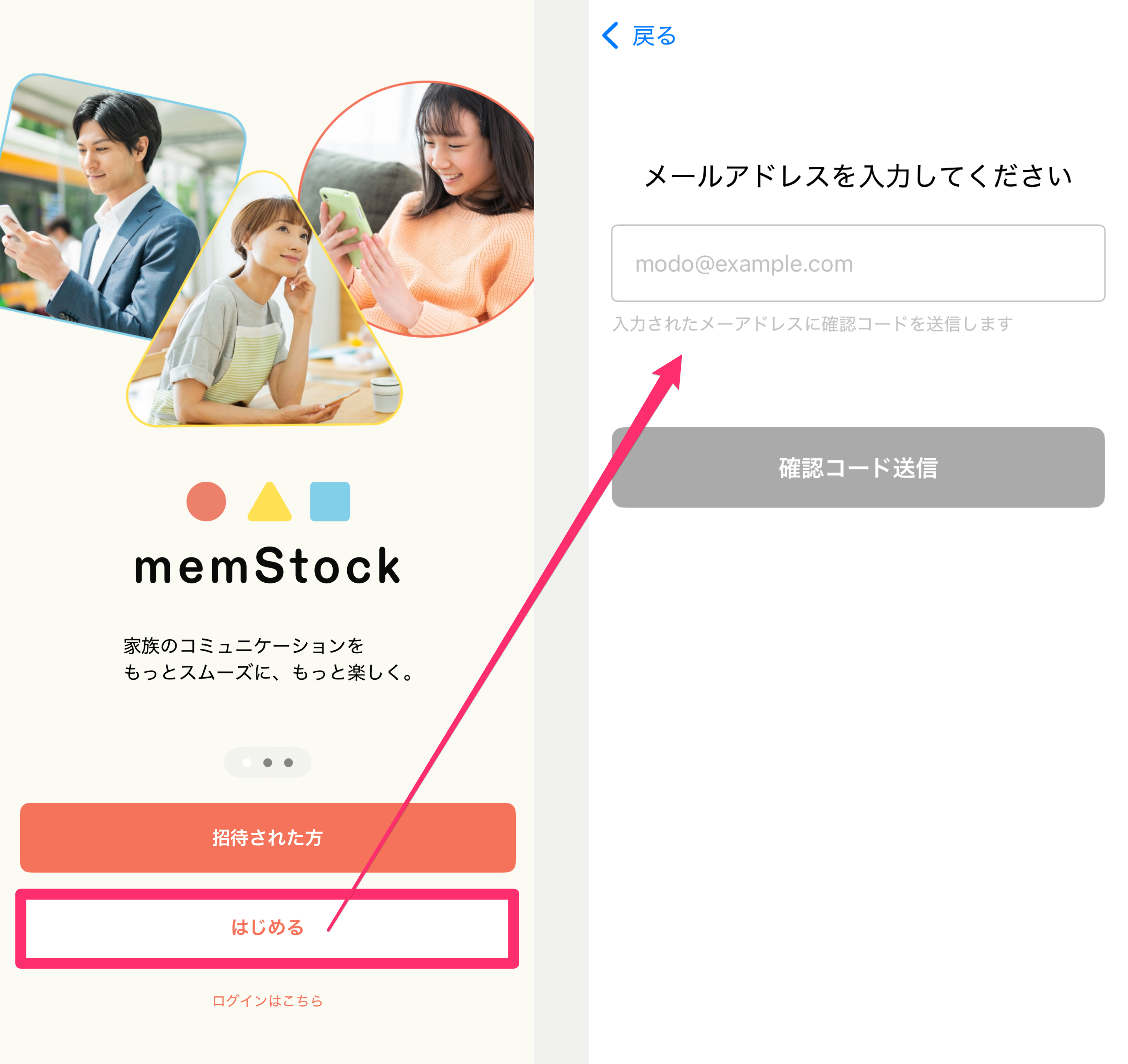
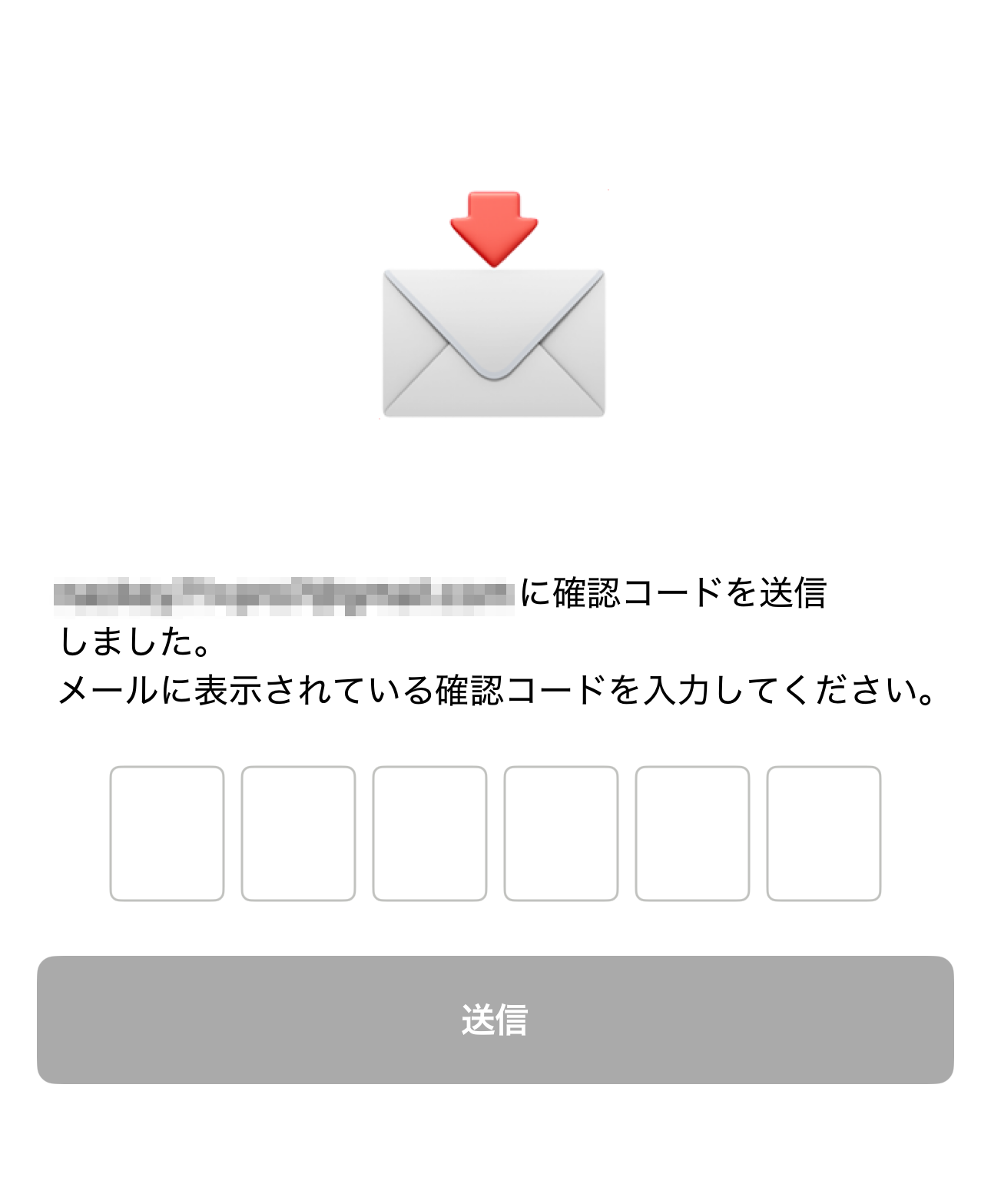
メールアドレスを入力して [認証コード送信] ボタンをタップすると、6桁のコードが記載されたメールが届きます。届いた6桁のコードをmemStockの画面に入力すると認証は完了です。
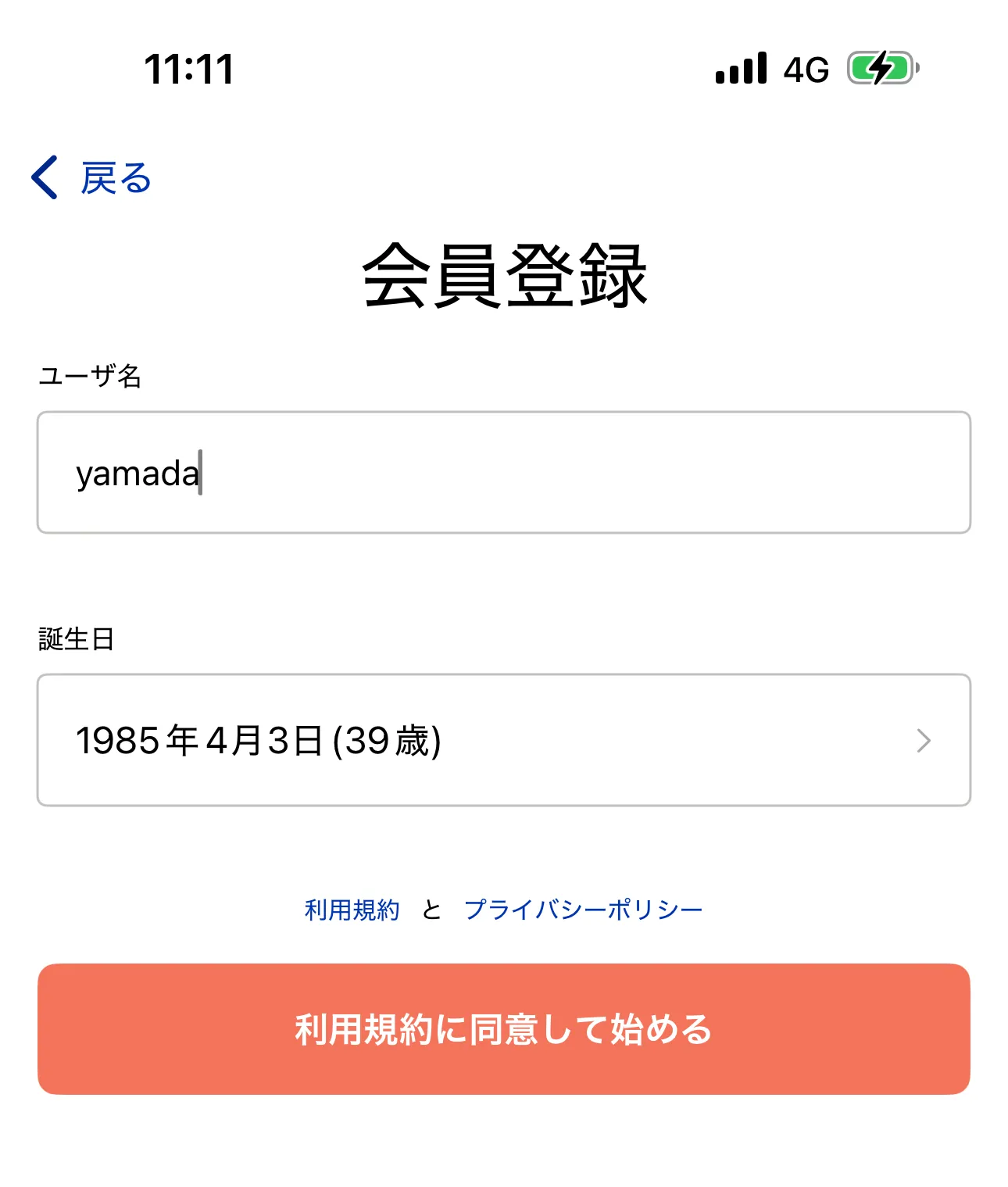
次の画面でアカウントを作成します。
ユーザー名*と誕生日を入力後、利用規約とプライバシーポリシーを確認して [利用規約に同意して始める] ボタンを押すとアカウント作成は完了です。
*ユーザー名とはアカウントIDで他のユーザーには表示されません。
招待された方
招待メッセージの招待URL、または招待QRコードを読み込むことでメール認証画面に進みます。
メール認証の手順はアカウントの作成 と同じです。
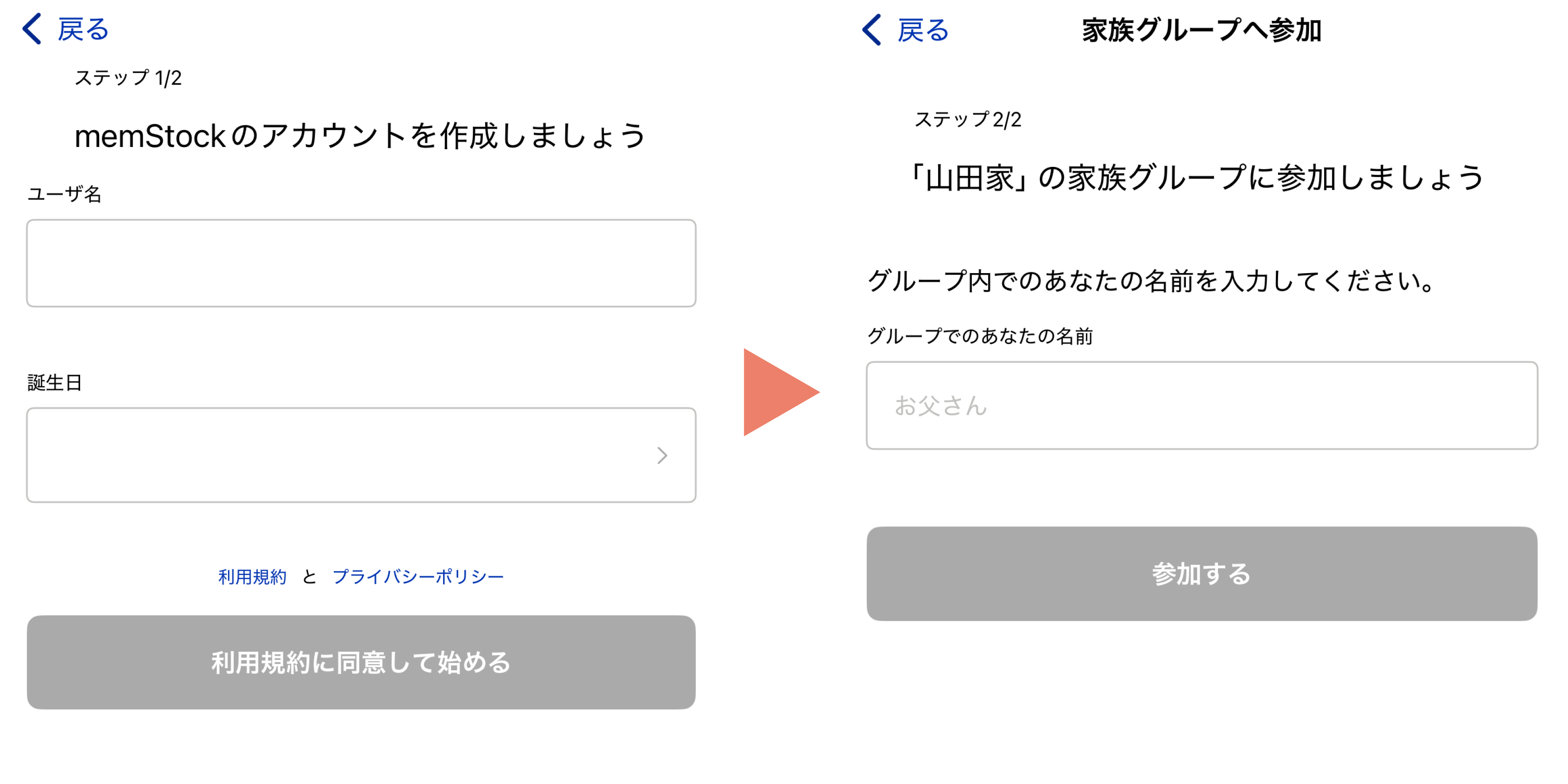
メール認証の後は、ステップ1でアカウントを作成し、ステップ2で家族グループへ参加します。
※アカウント作成が完了している方はステップ2のみ
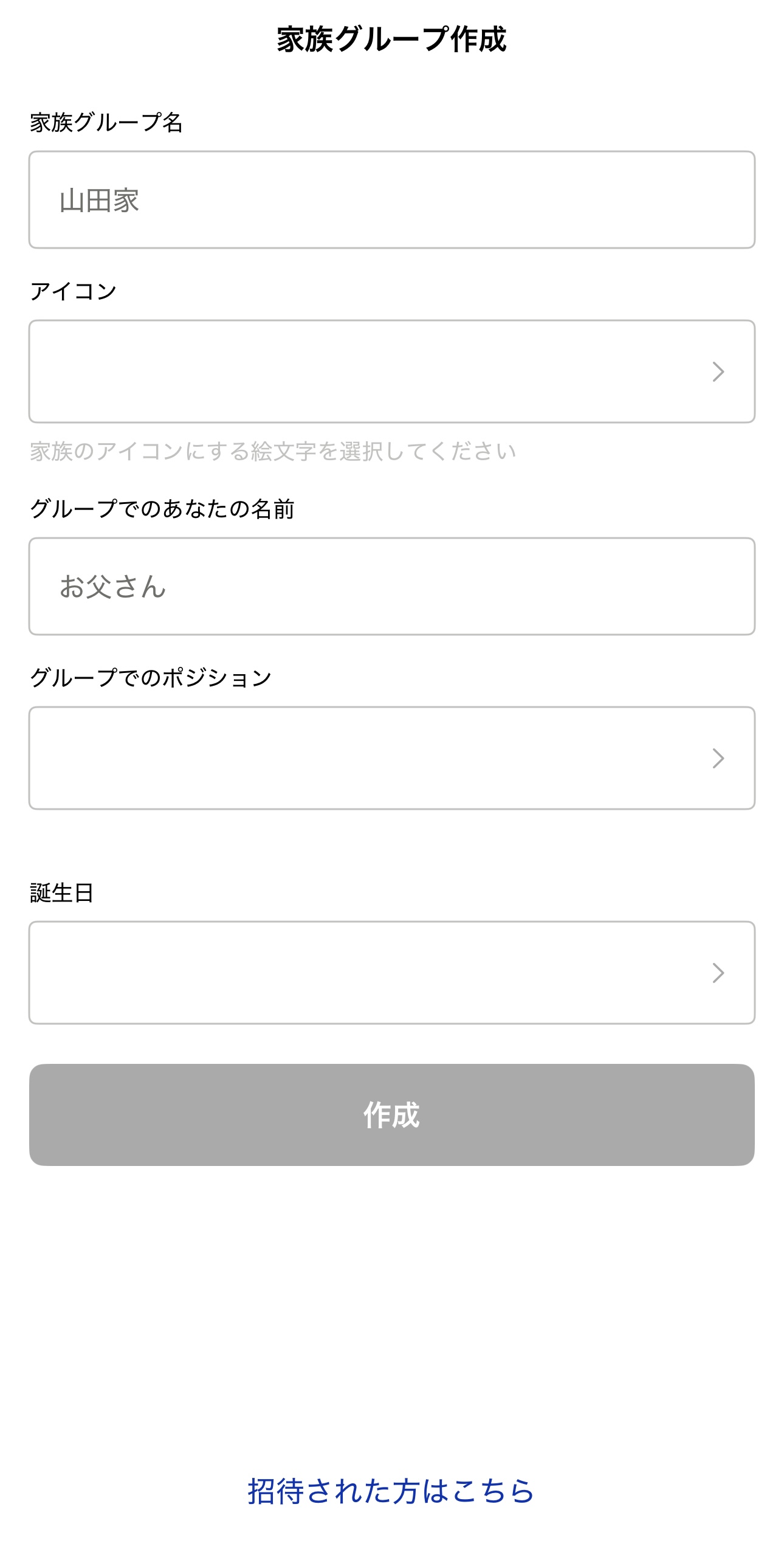
家族グループの作成
トークルームの作成
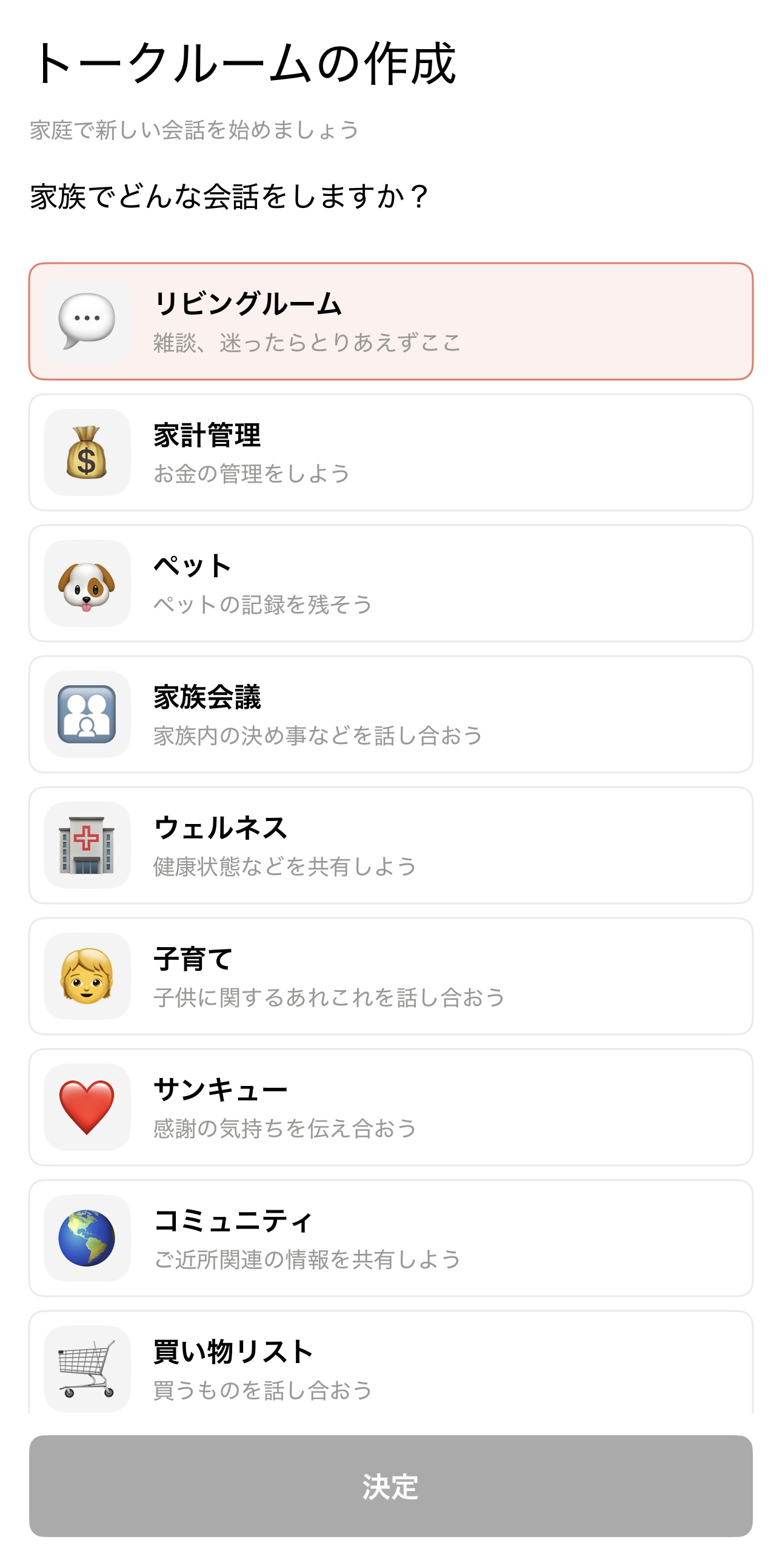
メンバー追加
最後に家族メンバーを追加します。
家族メンバーは初期設定完了後にも追加することができます(家族を追加する )。後で追加する際はスキップして初期設定は完了です。
家族メンバーを招待したら初期設定は終了です!さっそく使ってみましょう!
家族を追加する
家族グループにメンバーを追加します。家族を追加できるのは管理ユーザーのみです。家族ユーザーやゲストユーザーは管理ユーザーに追加をお願いしましょう。
初期設定でトークルーム作成後に追加するか、設定画面の [家族設定 - メンバーリスト] > [メンバーを追加する] から追加できます。
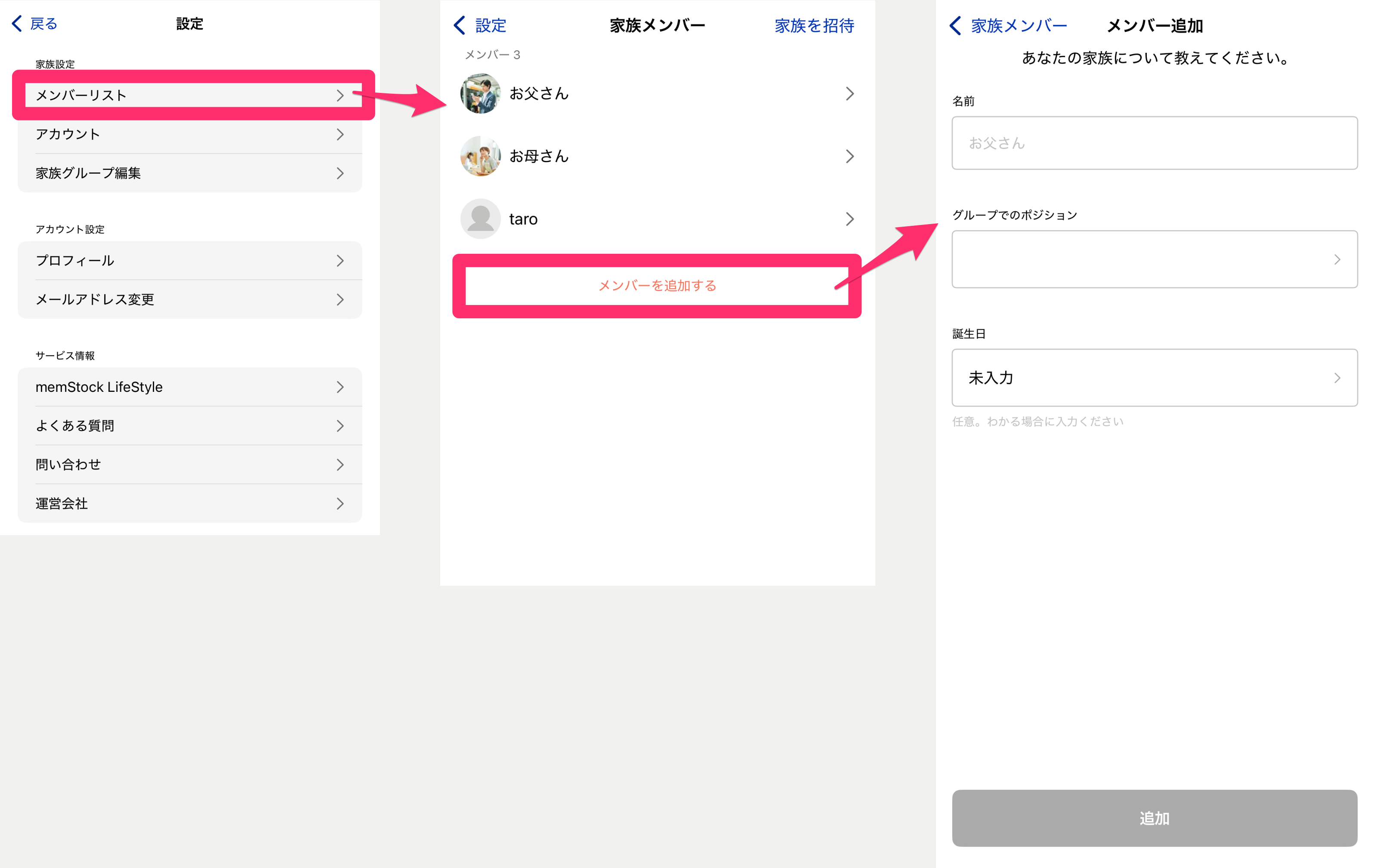
- 名前 追加するメンバーの名前です。これは追加される人があとから編集できます。
- グループでのポジション グループ内でのポジション(役割)を選択します。該当する項目がない場合はその他を選択します。
- 誕生日 追加するメンバーの誕生日を入力します。分からない場合は選択しなくても進めます。あとから変更することも可能なので、スキップしても大丈夫です。
家族を招待する
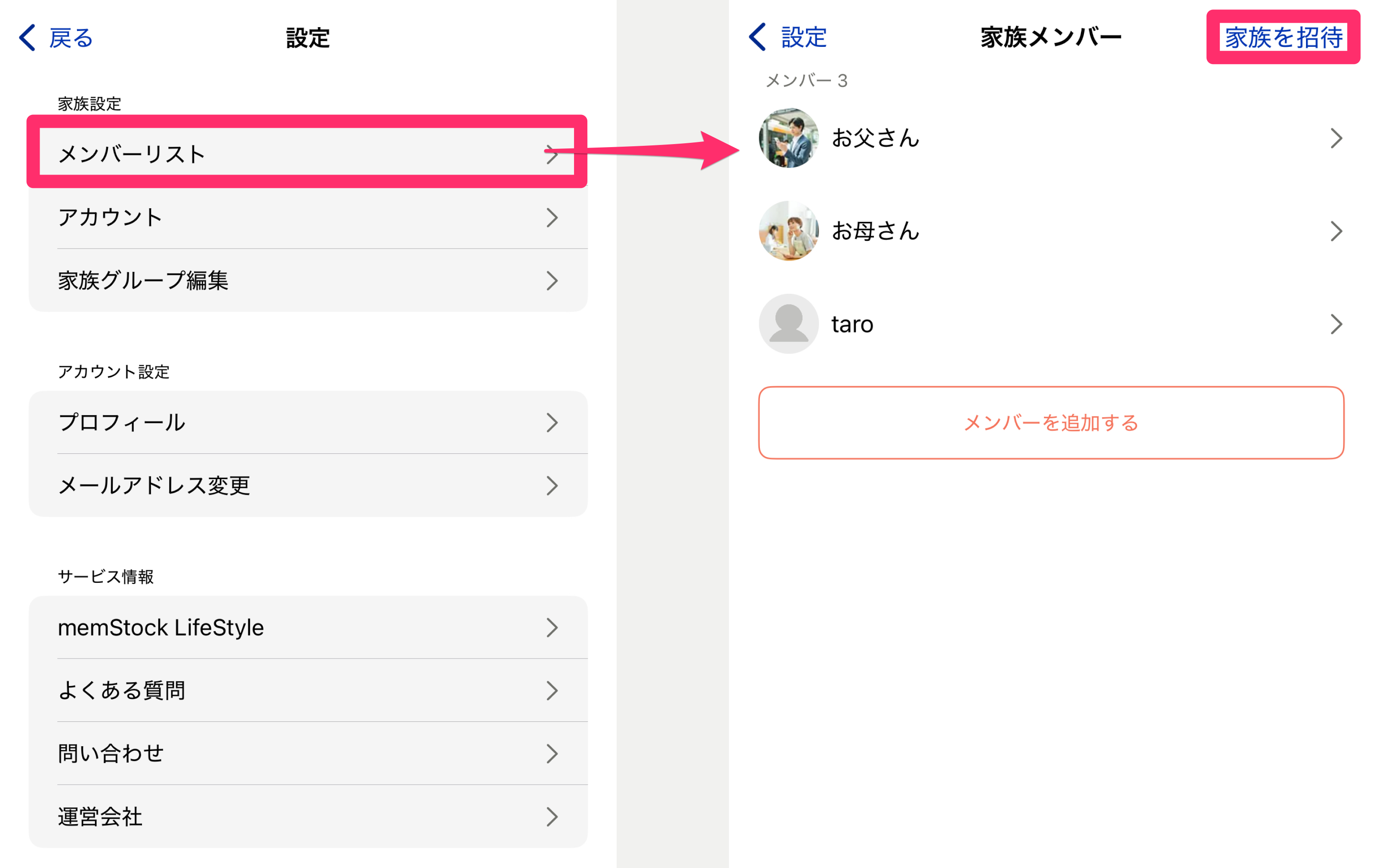
追加したメンバーを招待します。設定画面の [家族設定 - メンバーリスト] > [家族を招待] から招待できます。
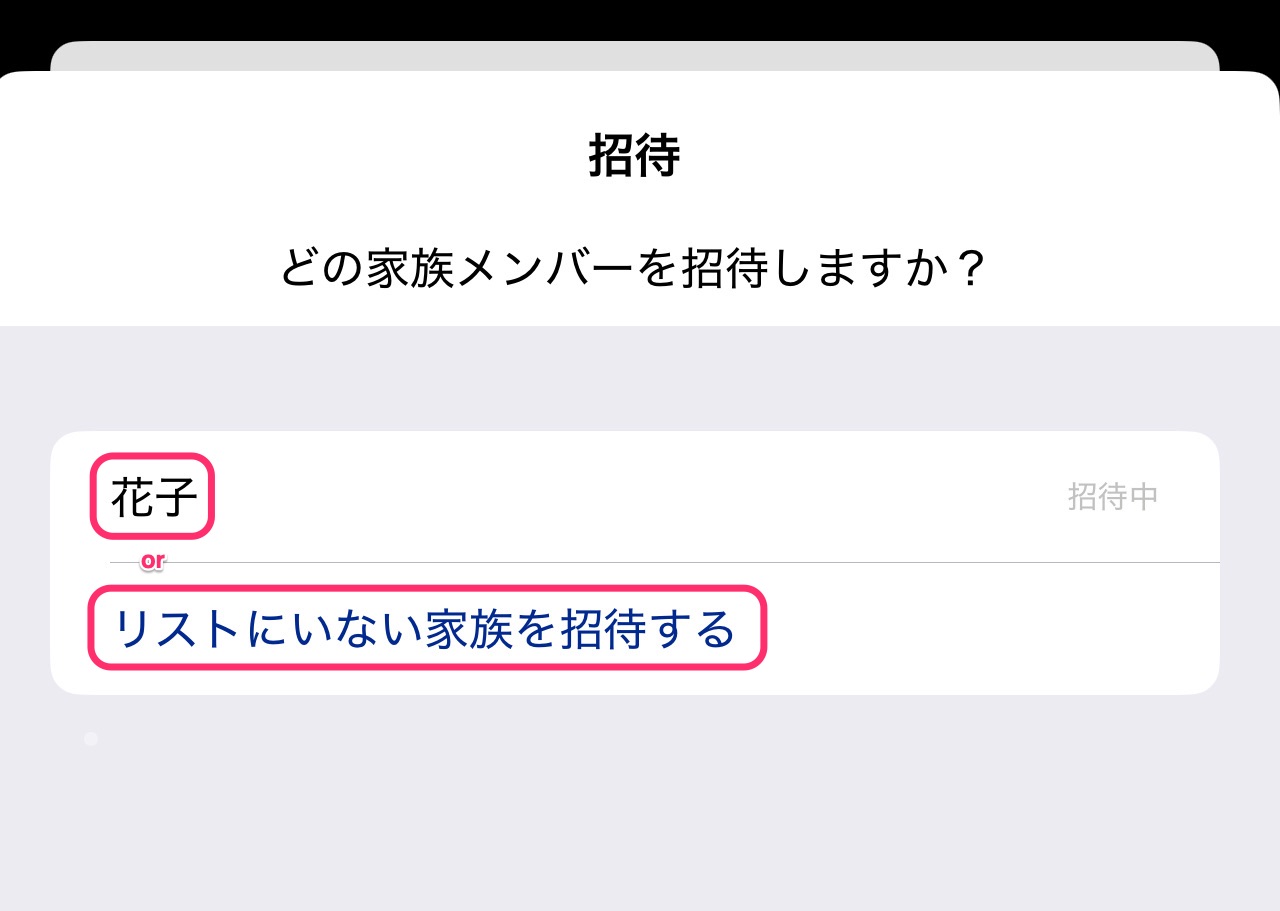
招待画面から招待したいメンバーを選ぶか、メンバーがいない場合は、 [リストにいない家族を招待する] ボタンからメンバーの追加をします。
招待するメンバーを選択すると、次の画面でユーザーの権限を選択します。権限の違いは管理者、家族ユーザー、ゲストの違いは何ですか? でご確認ください。
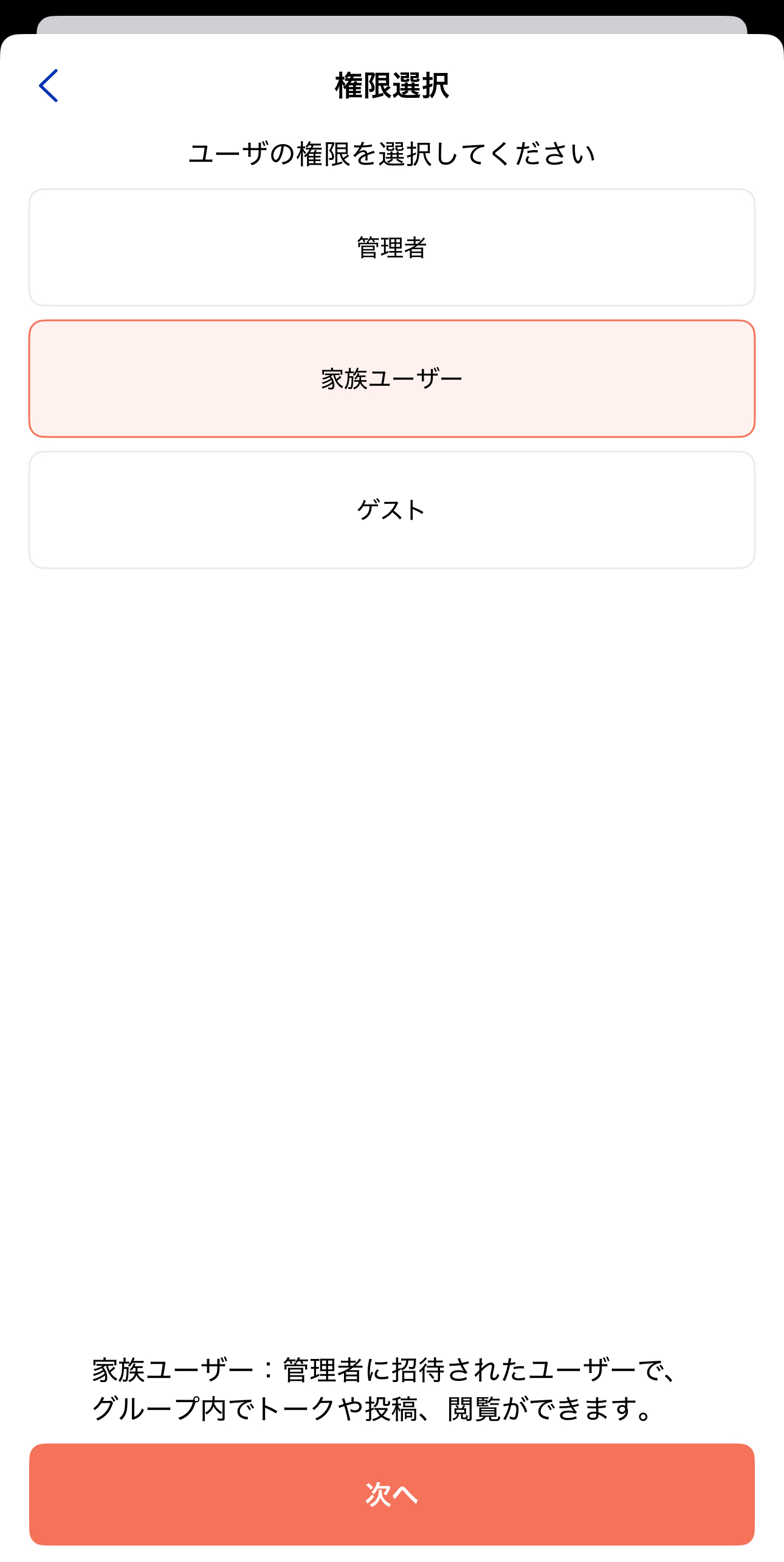
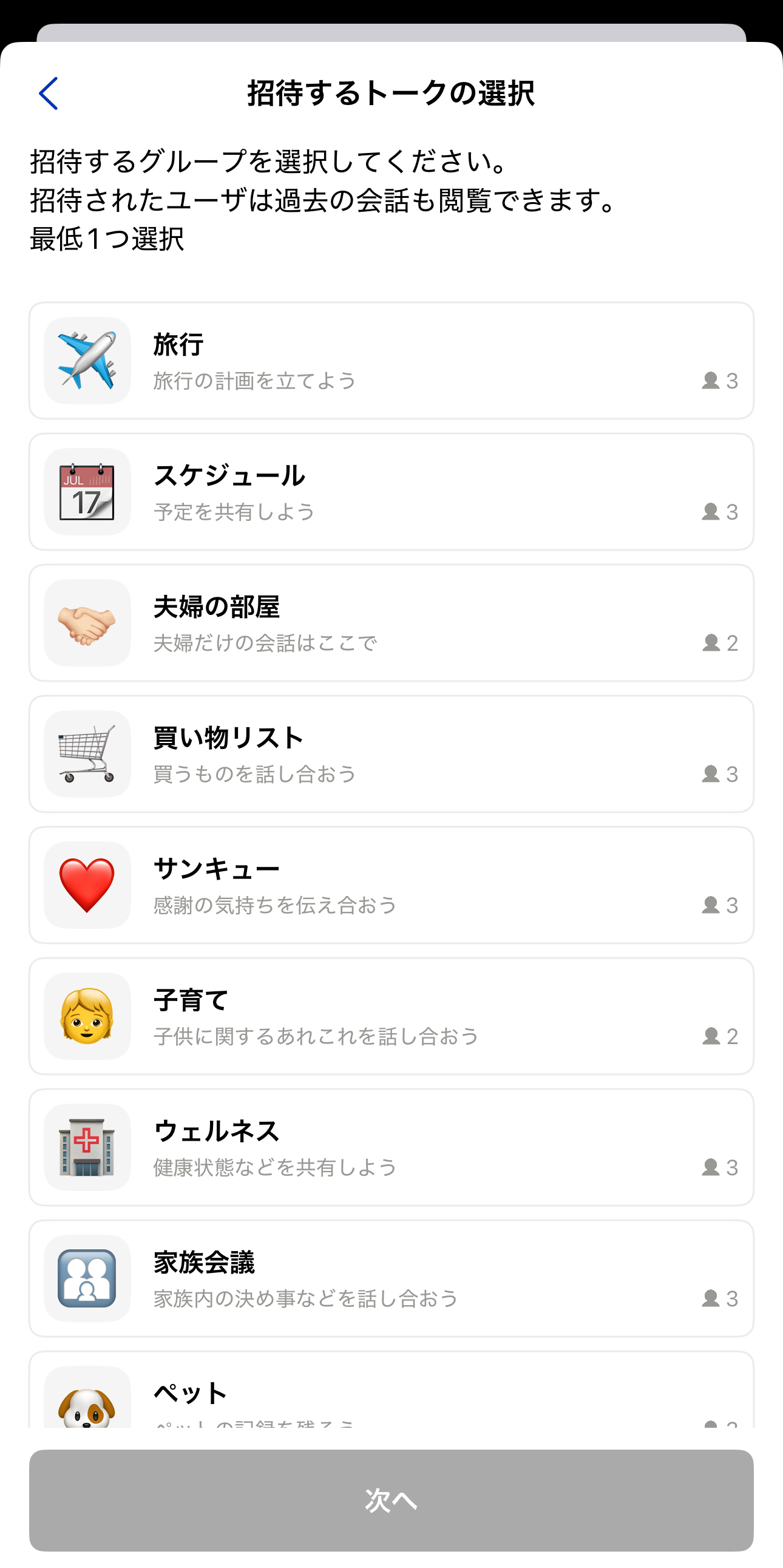
次に招待するトークルームを選択します。招待するメンバーに参加してもらいたいトークルームを選びます(最低1つ)。
*参加したメンバーは参加する前のトーク履歴も見れるようになるのでご注意ください。
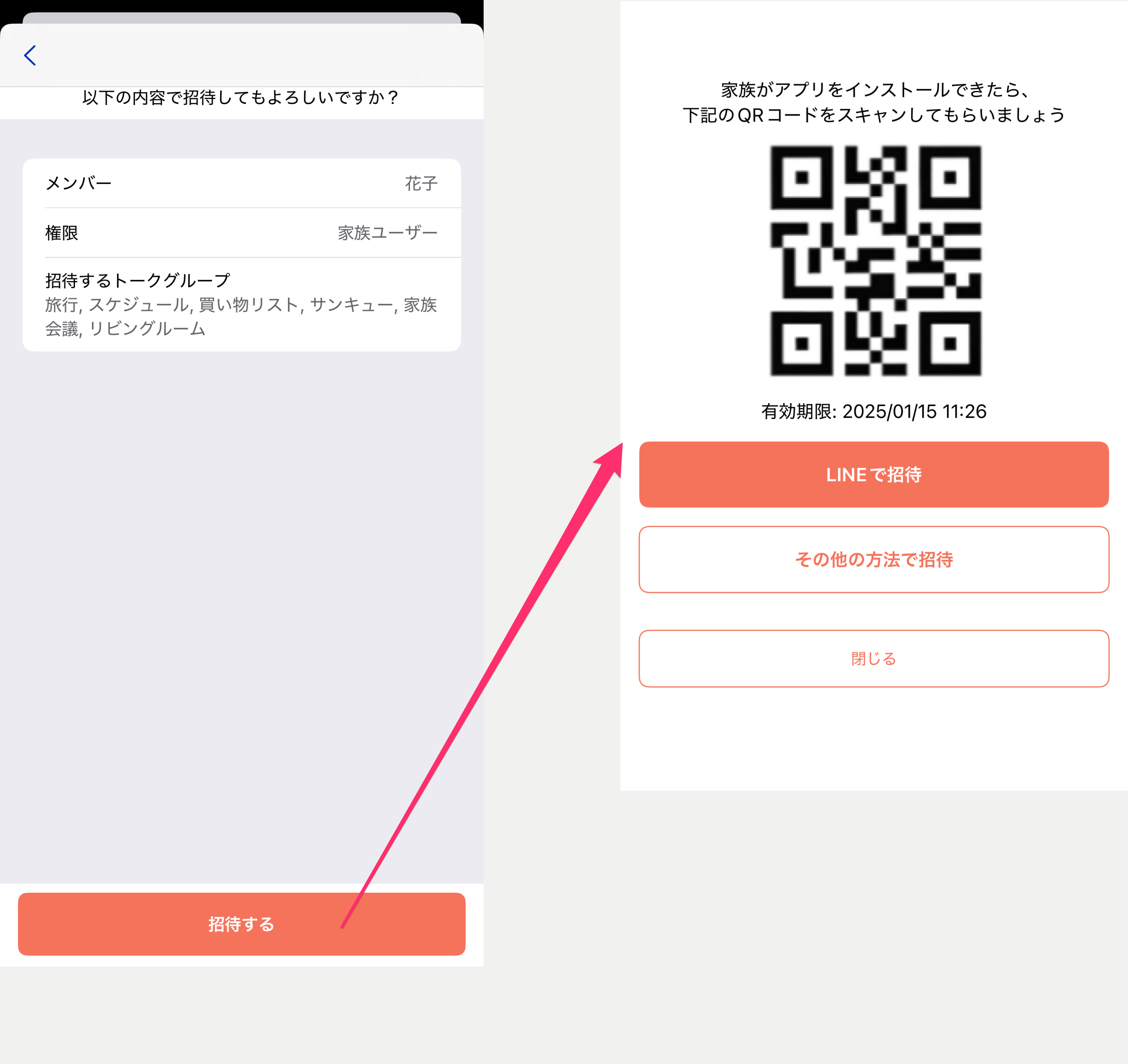
最後に内容を確認して [招待するボタン] を押すとQRコードが表示されます。招待したい方に読み取ってもらうか、共有ボタンからLINEなどのサービスを使って共有しましょう。
*招待の有効期限は24時間となっています。期限が切れた場合は再度招待します。
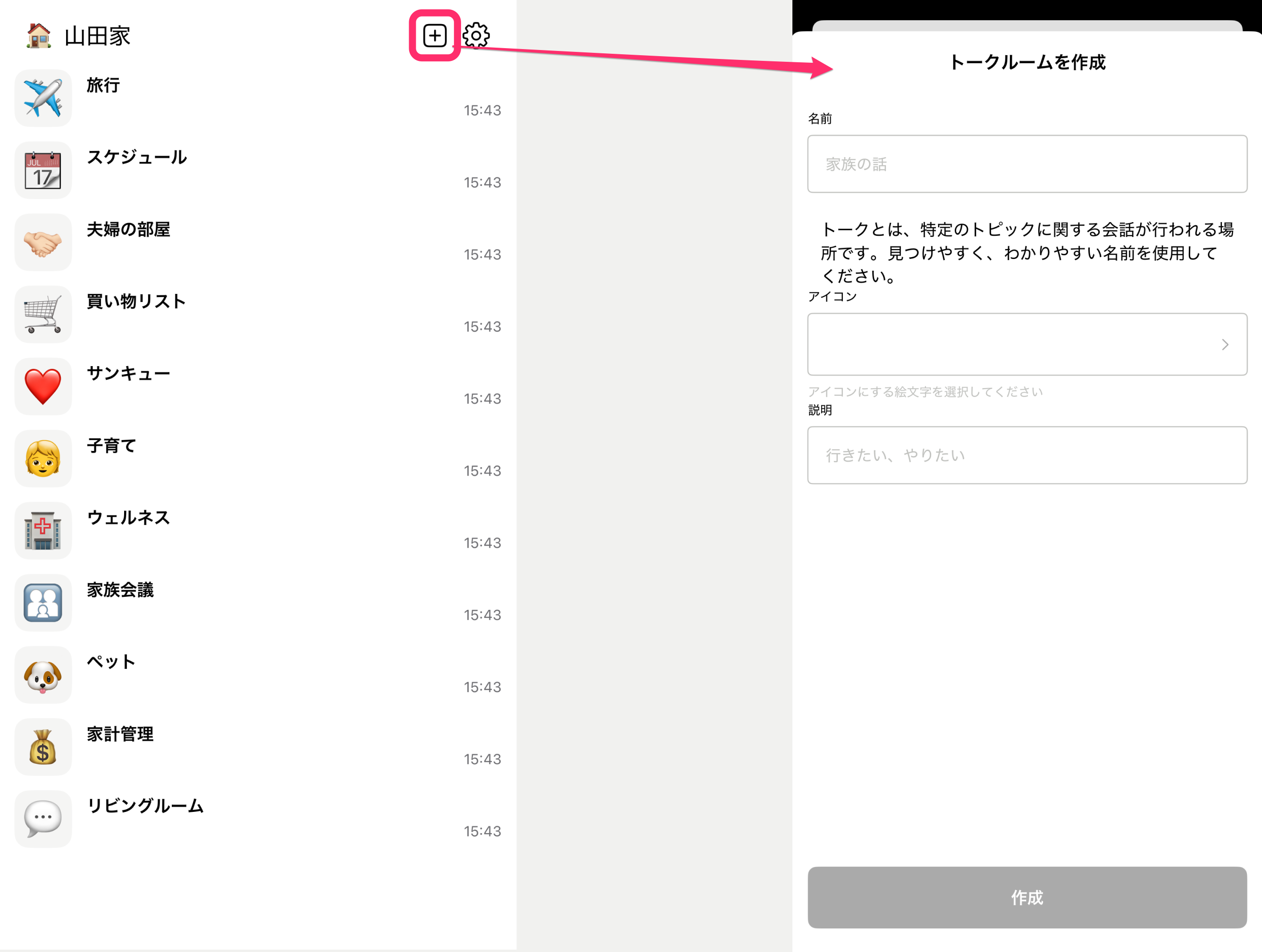
トークルームを作成する
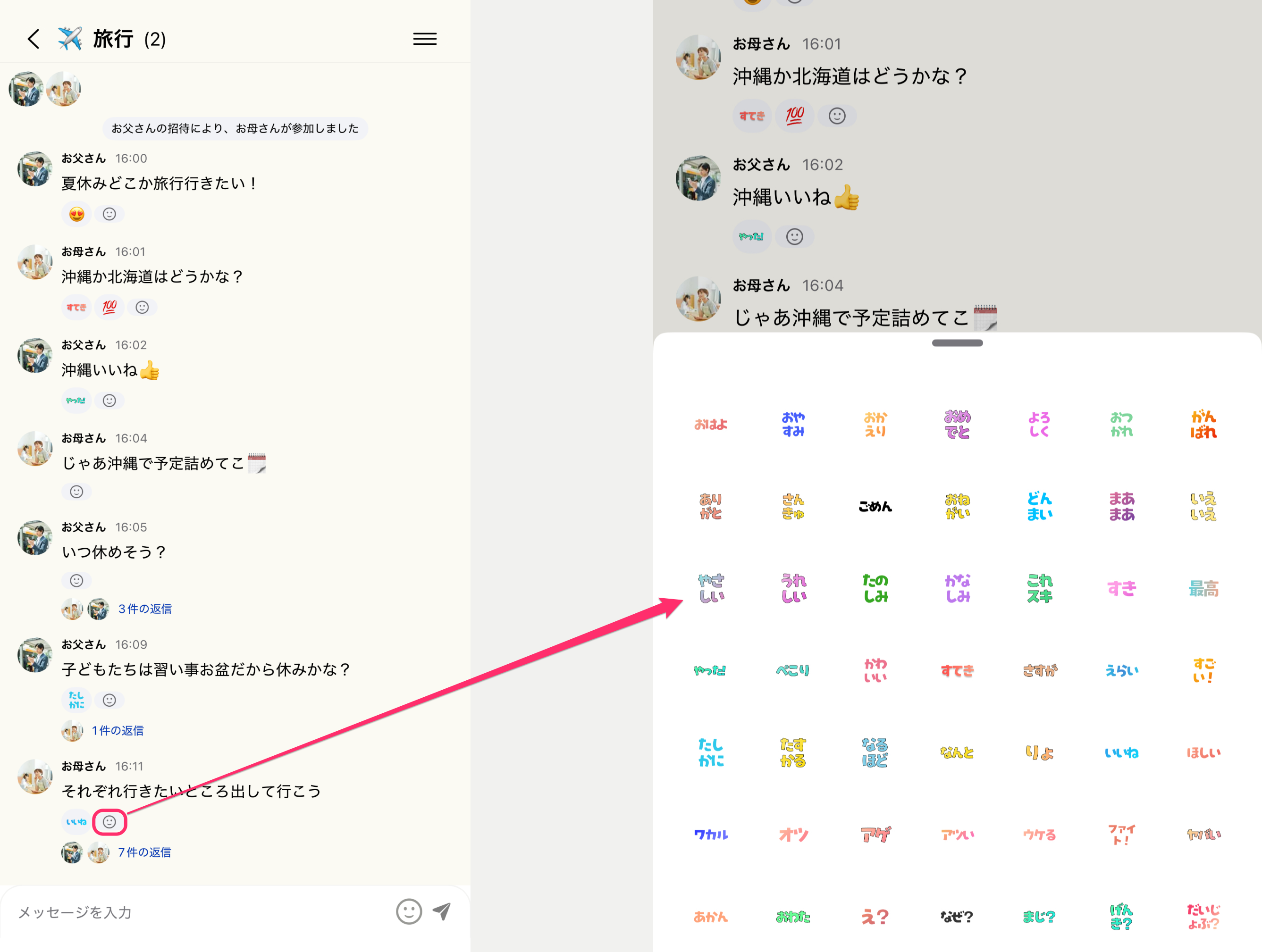
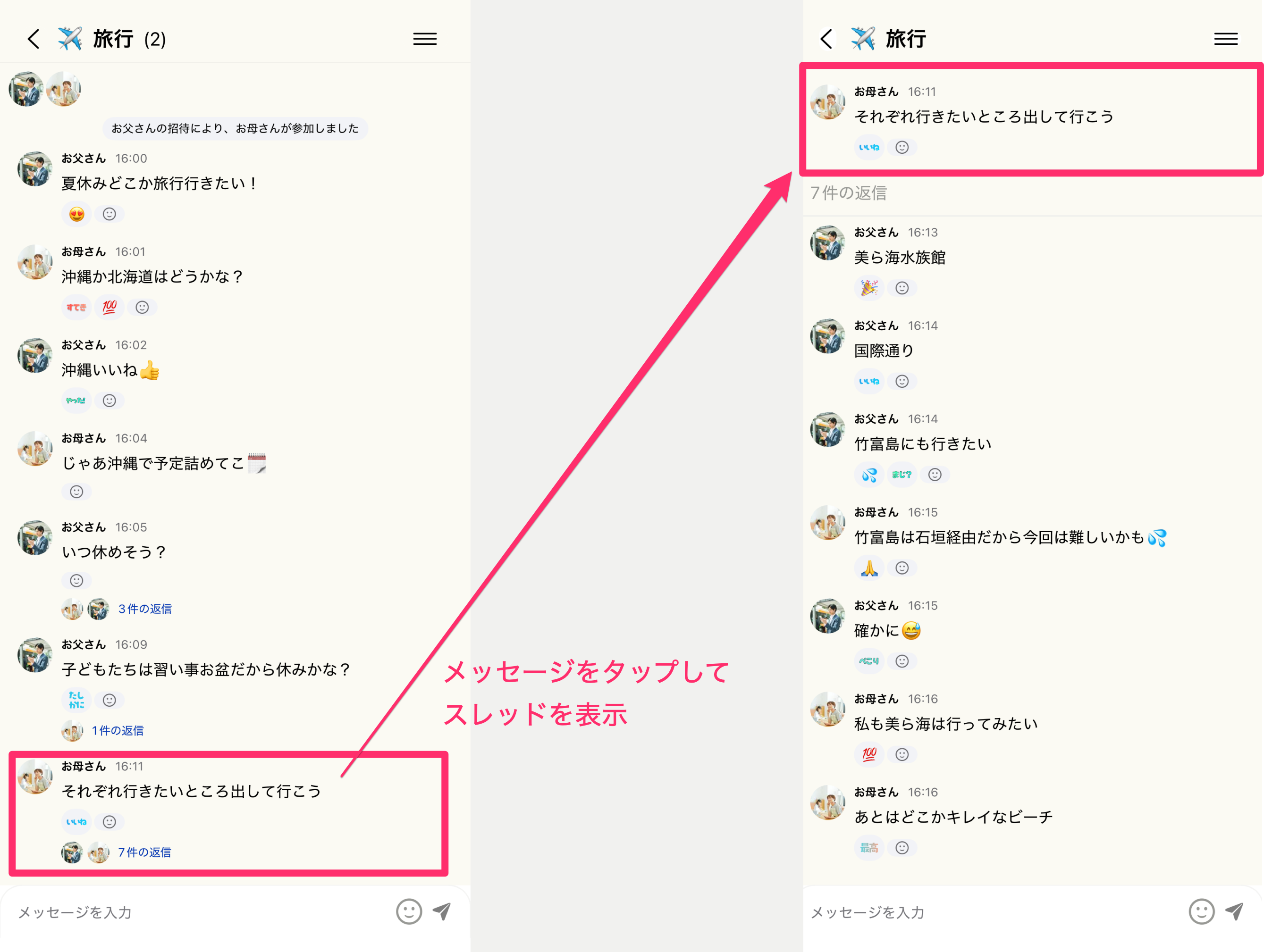
トークルームを使う
家族グループを増やす
離れて暮らしている祖父母家族や、兄弟姉妹の家族、親戚家族など、別の家族のグループを作ることができます。
追加した家族グループは家族グループ一覧に表示されます。また、他の家族グループに招待されて参加した場合も、家族グループ一覧に追加されます。
トークルーム一覧の画面の左上の家族グループ名をタップすると、 [家族グループ一覧] 画面が表示されますので、 [新しい家族グループをつくる] ボタンから家族グループを作成します。家族グループの作成は家族グループの作成 と同じ手順です。