memStock サポートサービスサイト

はじめて使う(新規登録)

ダウンロード

App StoreよりmemStockアプリをダウンロードします。

*現在はiPhoneのアプリのみですが、今後、AndroidアプリやWebでの提供も予定しています。

アカウントの作成

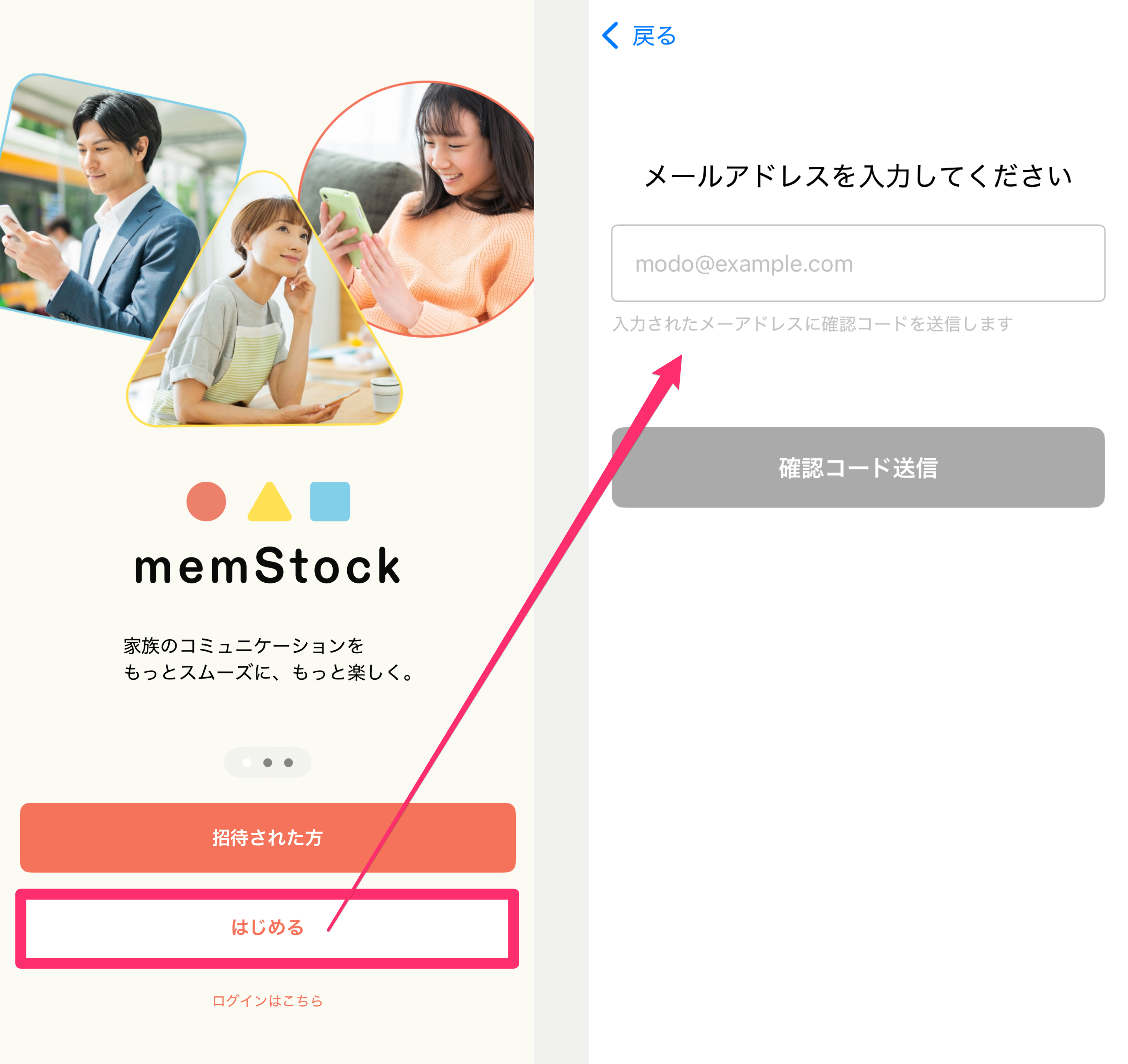
アプリのトップにある [はじめる] のボタンをタップします。ご家族から招待QRコードをもらった方は、 [招待された方] のボタンをタップします。
use1-2.png

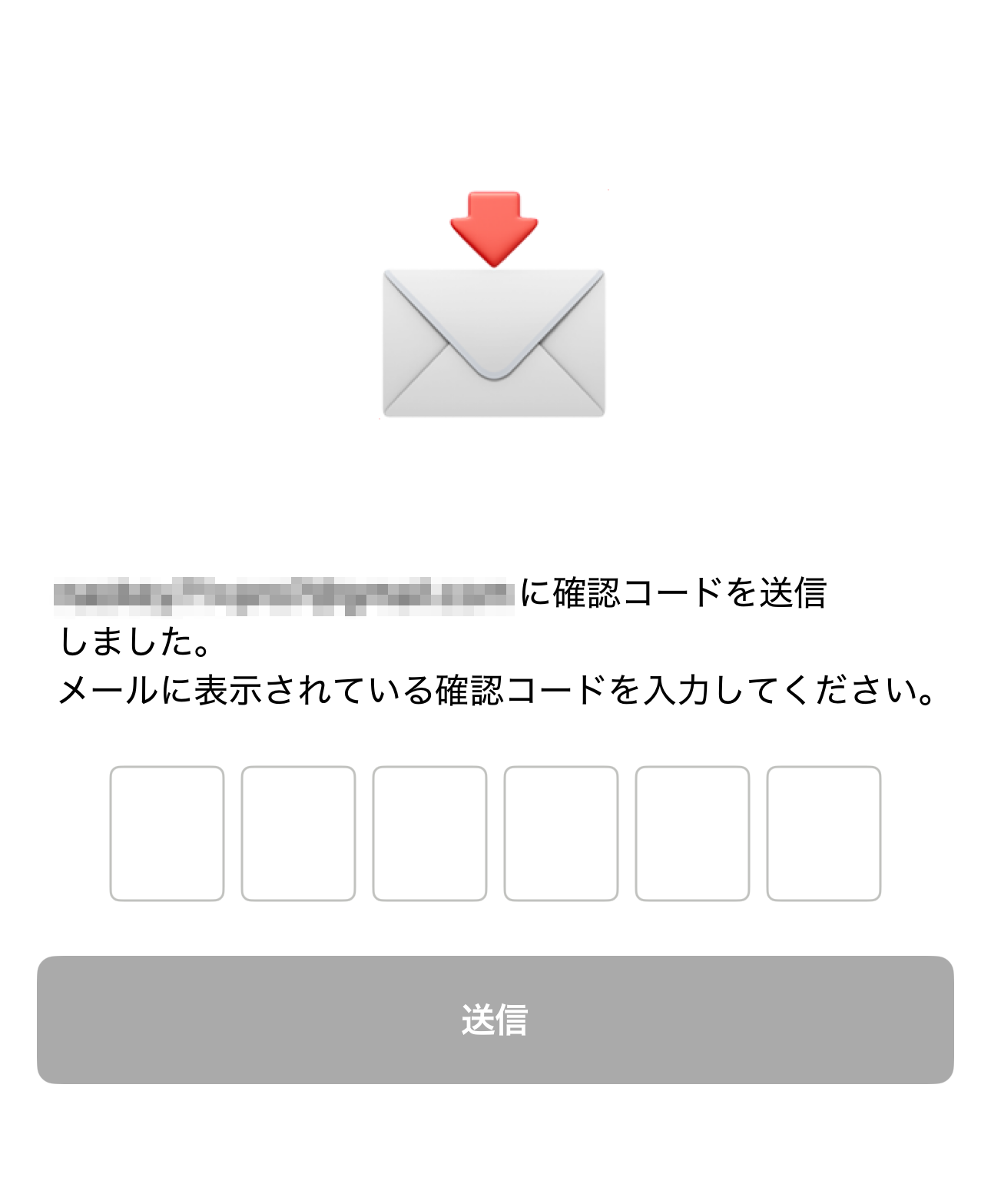
メールアドレスを入力して [認証コード送信] ボタンをタップすると、6桁のコードが記載されたメールが届きます。届いた6桁のコードをmemStockの画面に入力すると認証は完了です。
IMG_1852-2.png

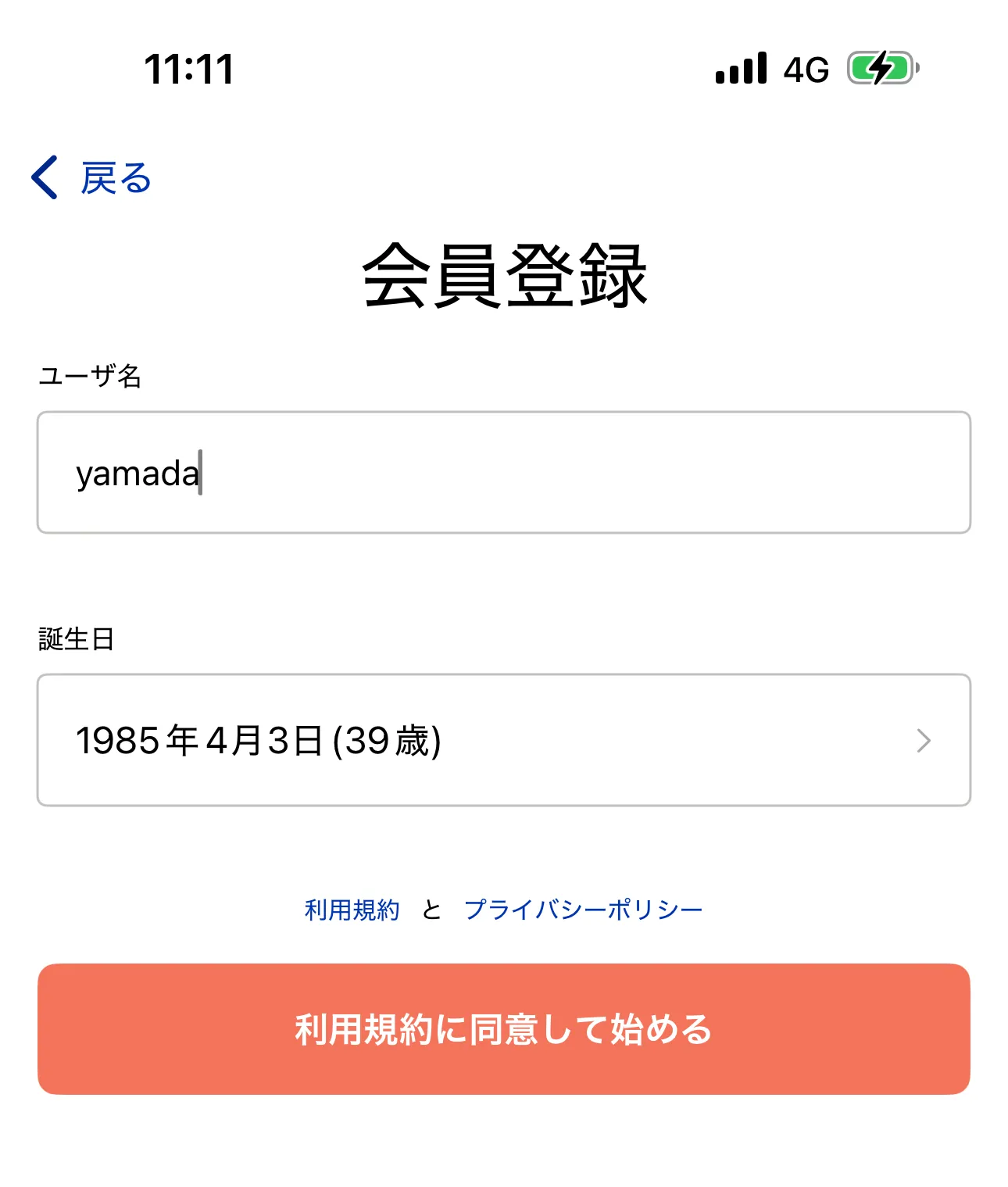
次の画面でアカウントを作成します。

ユーザー名*と誕生日を入力後、利用規約とプライバシーポリシーを確認して [利用規約に同意して始める] ボタンを押すとアカウント作成は完了です。

*ユーザー名とはアカウントIDで他のユーザーには表示されません。
IMG_1976.PNG

招待された方

招待メッセージの招待URL、または招待QRコードを読み込むことでメール認証画面に進みます。

メール認証の手順はアカウントの作成 と同じです。

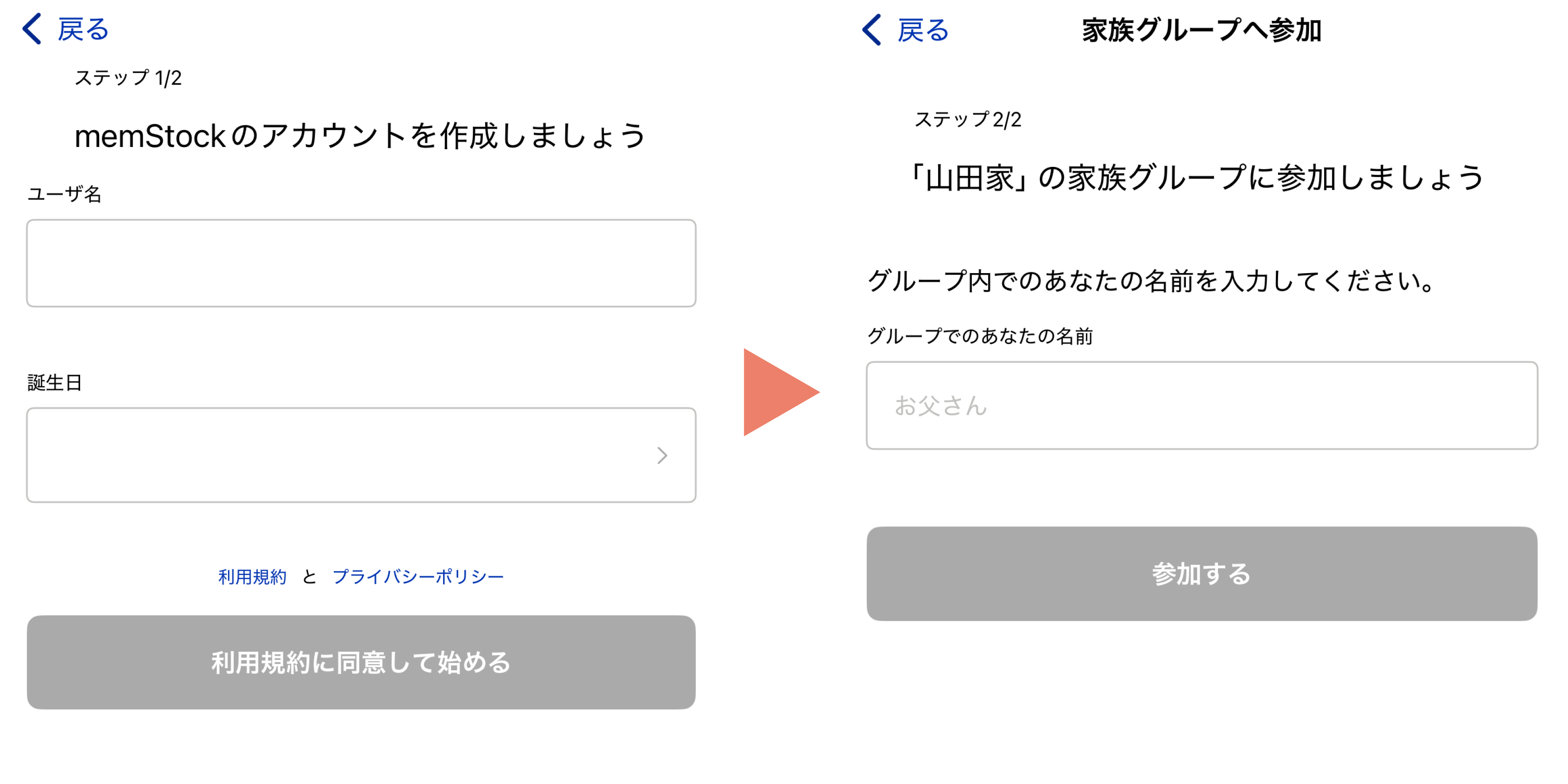
メール認証の後は、ステップ1でアカウントを作成し、ステップ2で家族グループへ参加します。

※アカウント作成が完了している方はステップ2のみ
Group 189.png

家族グループの作成

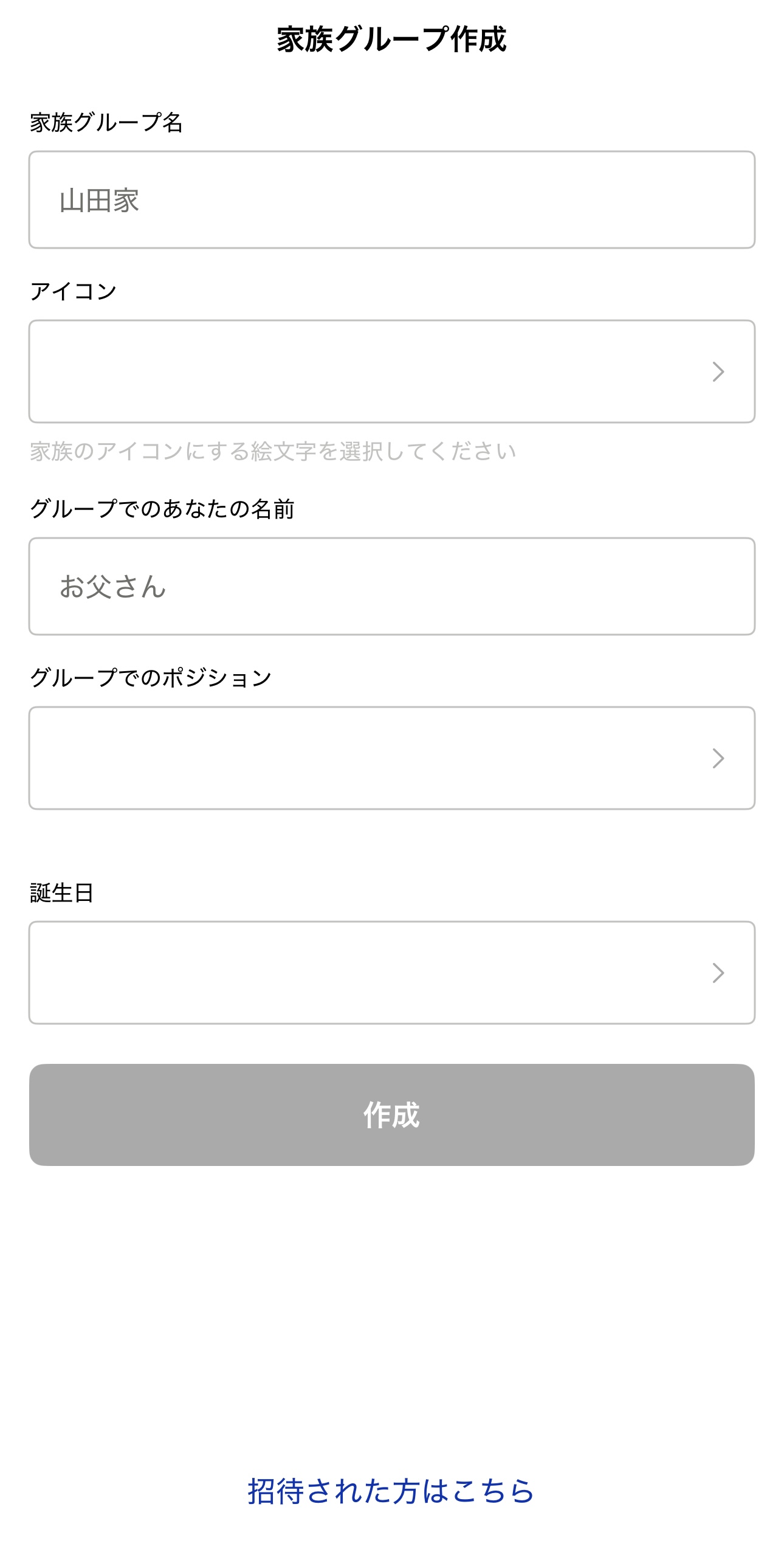
コミュニケーションをとる家族のグループを作ります。あとでグループは追加できるので、まずはあなたと生計を共にしている家族のグループから始めてみましょう。

  • 家族グループ名 家族の名前です。家族の苗字や、家族を表す分かりやすい名前をつけましょう。
  • アイコン 絵文字リストから自由に選びます。
  • グループでのあなたの名前 家族の中であなただと分かる、普段呼ばれている名前を付けましょう。
  • グループでのポジション 家族におけるあなたのポジション(例:父、娘、祖父など)を選択します。選択肢にない場合は、 [その他] を選択してご自身で記載します。
  • 誕生日 あなたの誕生日を入力します。

IMG_1393.jpg

トークルームの作成

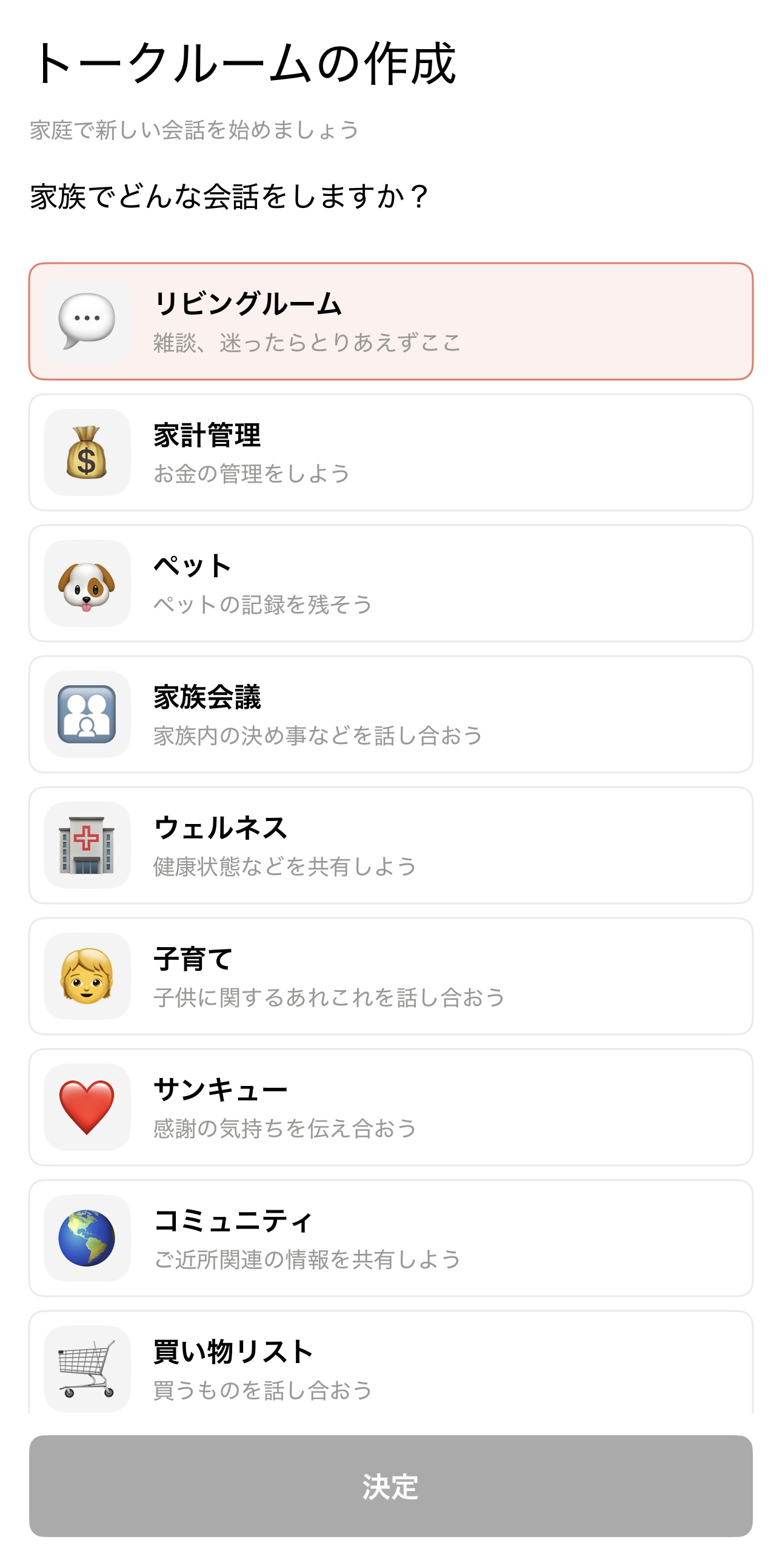
ここでは初期のトークルームを作成します。

事前に用意されたトークルームから選択します。トークルームは後からでも追加できます。

memStockのトークルームはトピック毎に会話を分けられるので、会話が流れてしまわないのが特徴です。家族の雑談などのための「リビングルーム」と、あと一つ以上のトークルームを選択します。

IMG_1394.jpg

メンバー追加

最後に家族メンバーを追加します。 

家族メンバーは初期設定完了後にも追加することができます(家族を追加する )。後で追加する際はスキップして初期設定は完了です。

家族メンバーを招待したら初期設定は終了です!さっそく使ってみましょう!