memStock サポート

FAQ

「memStock」とはどういうサービスですか?

家族内のコミュニケーションを豊かにするサービスです。

会話や思い出などをトピックごとに管理し、記録として残していくことができます。

memStockの利用に料金はかかりますか?

基本機能はすべて無料でご利用いただけます。

memStockの推奨環境を知りたい

iOS 17以上での利用を推奨しています。

今後、Androidやwebでも使えるようになる予定です。

メールアドレスを登録しました。認証は必要ですか?

はい、登録の際に登録したメールアドレスに6桁の認証番号が送られてきます。これを入力することで認証を完了できます。

認証メールの送付をしましたが、メールが届きません

以下の点をご確認ください。

  • 迷惑メールフォルダをご確認ください お送りしたメールが、迷惑メールフォルダなどに振り分けられていないかご確認ください。
  • memStockからのメールを受信できるように設定してください ドメイン指定受信や、アドレス指定受信の設定をされている場合、「memstock.com」からのメールを受信できるように設定を変更してください。
  • 送信先のメールアドレスが正しいかご確認ください 正しくない場合は、再度設定してください。
メールアドレスを変更したい

トーク一覧の右上にある設定ボタンより [メールアドレス変更] より変更していただけます。メールアドレス変更

機種変更をした場合、情報を引き継げますか?

はい、引き継げます。 機種変更後も、同じメールアドレスでログインすればすべての情報をそのまま使用できます。

管理者、家族ユーザー、ゲストの違いは何ですか?
  • 管理者 家族グループの各種設定など、管理権限を有します。家族ユーザーやゲストを招待したり削除することができます。基本的にはパパ・ママが想定されます。
  • 家族ユーザー 招待されたグループのトークルームでトークを許可されたユーザーを意味します。基本的にはお子様が想定されます。
  • ゲスト 招待されたグループ内の特定のトークルームにのみアクセスが可能です。基本的には祖父母や親族が想定されます。
家族を招待したい

トーク一覧の右上にある設定ボタンの [家族設定 - メンバーリスト] > [家族を招待] から招待することができます。招待したい家族が表示されない場合は、 [家族メンバー] の [メンバーを追加する] より、家族を追加してください。招待方法には、QRコードやURLの共有などがあります。

祖父母・親族を招待したい

家族を招待したい から招待することができます。権限選択画面で「ゲスト」を選択することで、任意のトークルームにのみアクセス可能なメンバーとして招待することができます。

家族グループには何人まで参加できますか?

現在、招待人数の上限はございません。

誤って招待してしまったので、取り消したい

アカウント作成済の家族メンバーは取り消しできませんが、アカウント作成前であれば、 [家族設定 - メンバーリスト] > [該当の家族メンバー] をタップし、一番下の削除するボタンより削除することが可能です。

メッセージを削除したい

削除したいメッセージを長押しするとメッセージを削除ボタンが出てきます。メッセージを削除すると復元できないのでご注意ください。

プッシュ通知が届きません
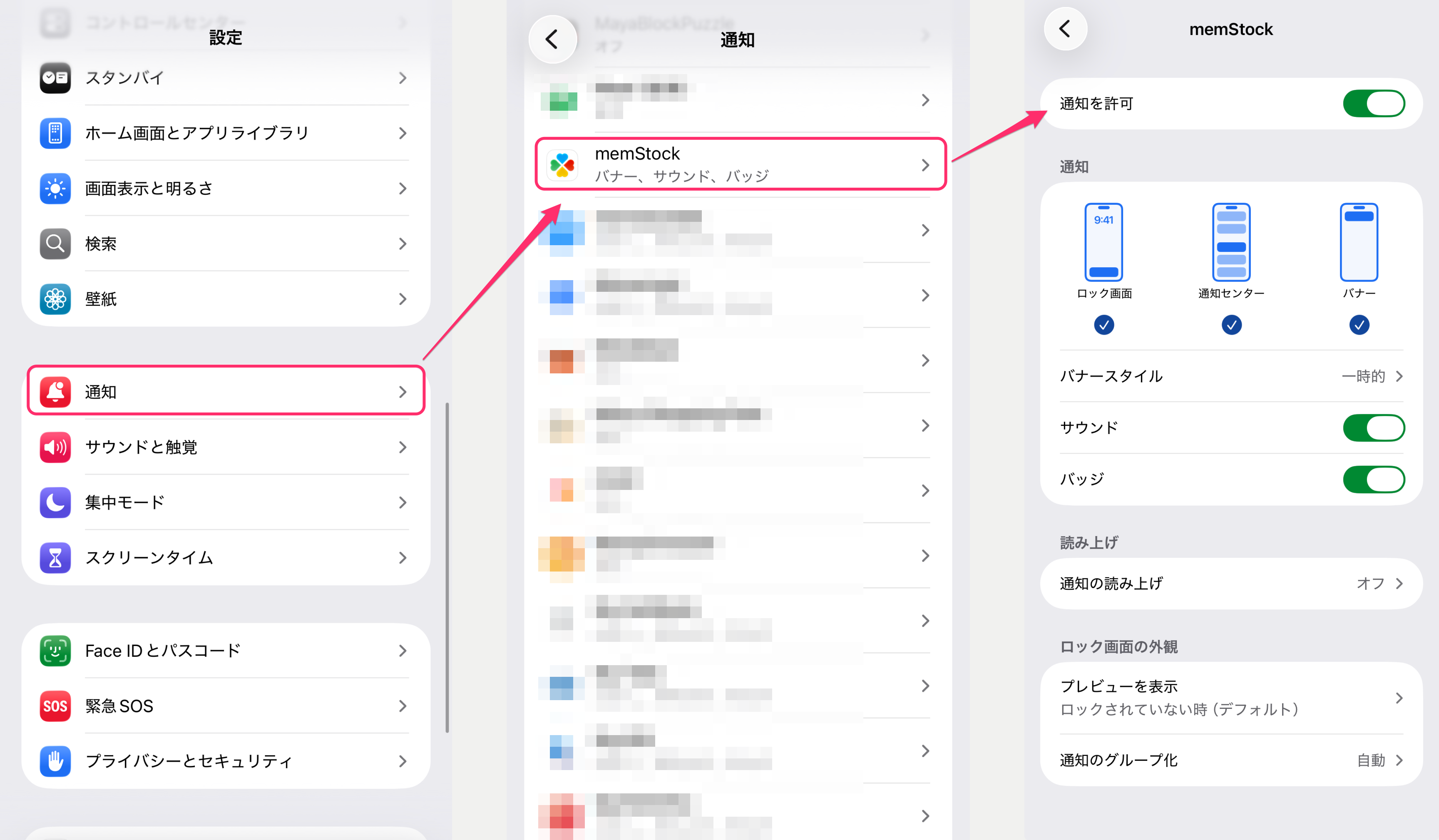
  • 端末の設定アプリから「memStock」からの通知がOFFに設定されていないかご確認ください。 通知1-2.png
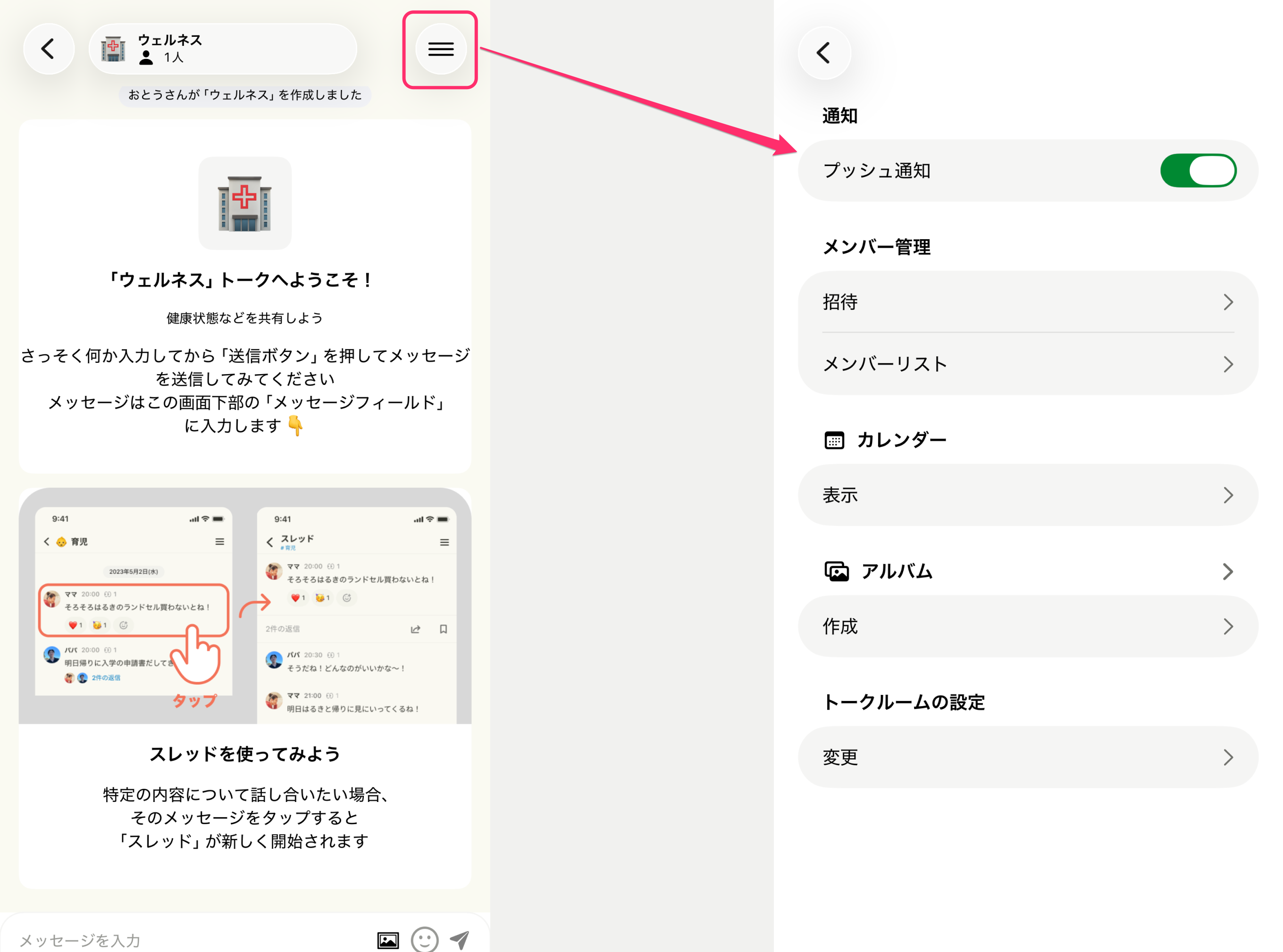
また、それぞれのトークルームの設定から通知のオンオフを切り替えることが可能です。 通知2-2.png
プッシュ通知の受け取りを止めたい

トークルーム一覧から通知の受け取りを止めたいトークルームを選択します。右上のメニューアイコンをタップし、プッシュ通知のトグルをタップすることで通知のON/OFFを変更することができます。

家族グループはどこで切り替えることができますか?

トークルーム一覧の左上の家族グループ名をタップすると、参加している家族グループの一覧が表示されます。任意の家族グループをタップすることで、切り替えることができます。

自分の名前は家族グループごとに変更できますか?

はい、変更できます。

名前を変更する家族グループを選択します(家族グループはどこで切り替えることができますか? )。 トークルーム一覧の右上の設定から [家族設定 - アカウント] をタップし、名前を変更し更新ボタンをタップします。

家族グループは削除できますか?
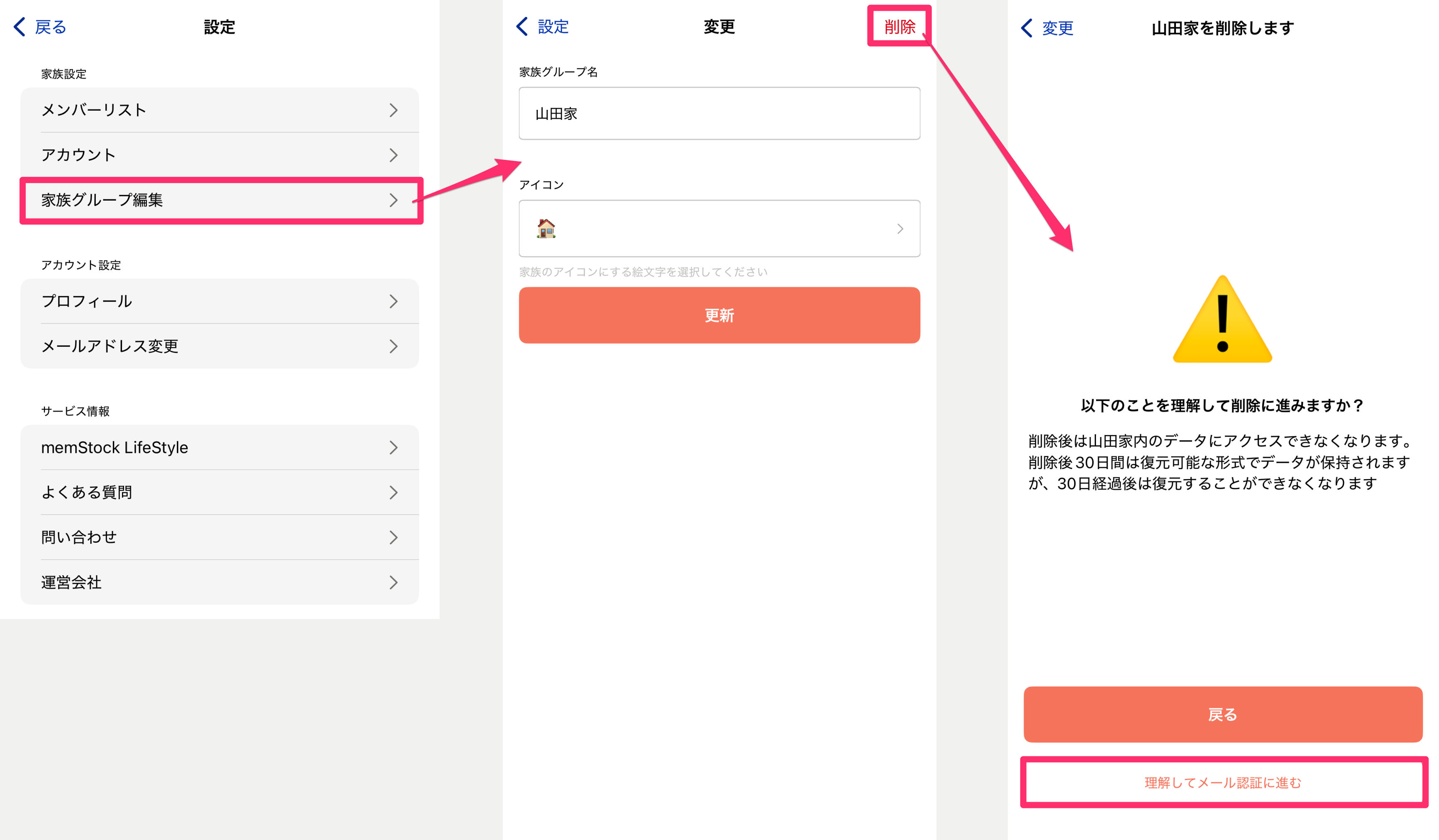
はい、削除できます。

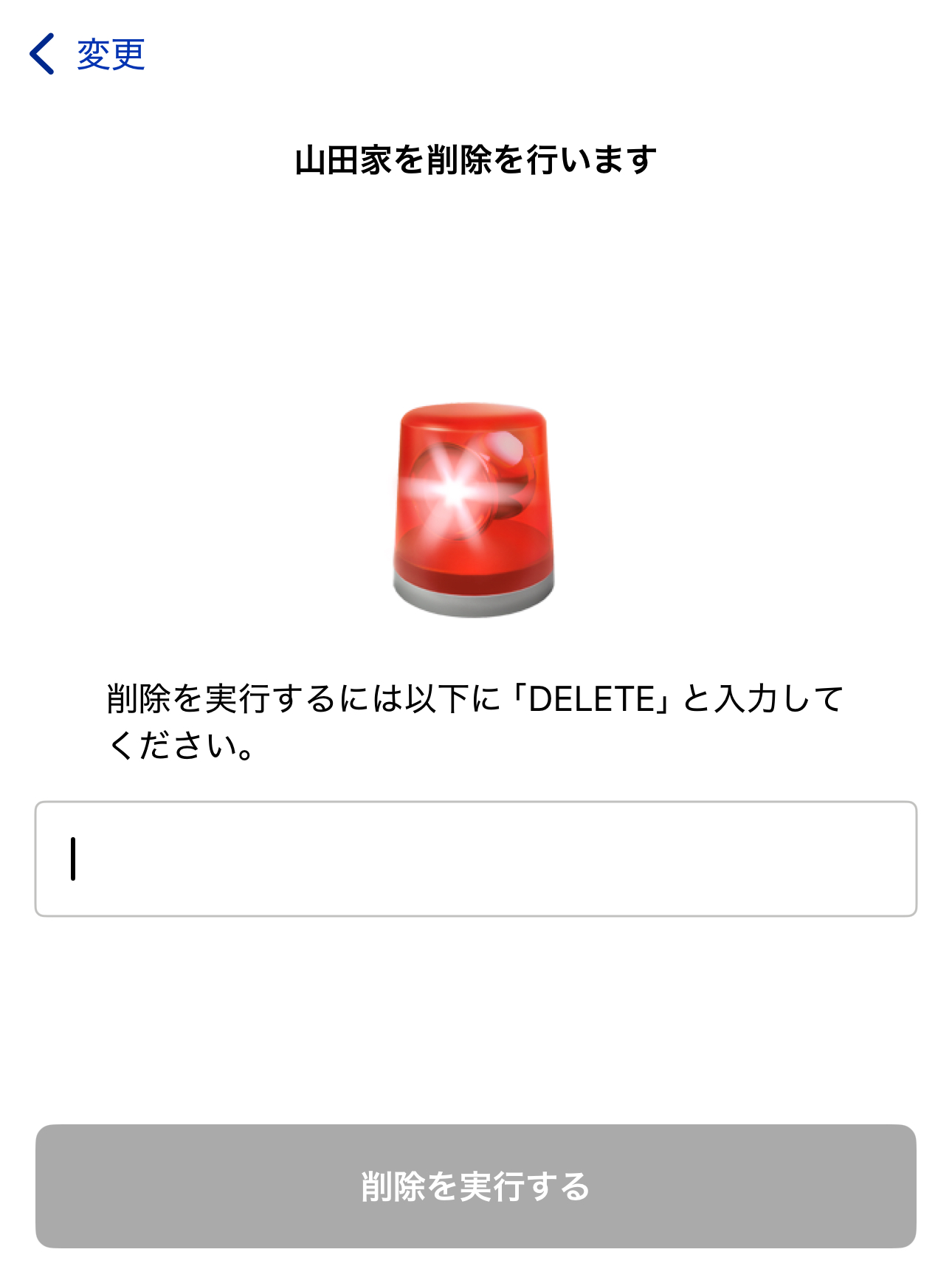
管理者のアカウントで、トークルーム一覧の右上の設定から [家族設定 - 家族グループ編集] をタップし、右上の削除ボタンをタップすると削除画面にいきます。説明文を確認し問題なければメール認証を行います。

Frame_15.png

メール認証を行うと最後にキーワード入力画面に遷移するので、問題なければ指示に従ってグループの削除を行なってください。

IMG_7E1DA682B2B3-1.jpeg

尚、グループの管理者であれば他のメンバーがいても削除は可能です。削除する際は、他のメンバーへの事前の確認・周知をお願いします。

どのような情報を収集していますか?

ユーザーの個人情報は、サービス提供に必要な範囲で収集されます。詳しくは、プライバシーポリシーをご覧ください。

Cookieを無効にすることは可能ですか?

はい、可能です。詳しくは、外部送信ポリシーをご参照ください。
誰がデータを参照できますか?

以下のような場合に、特定の担当者が参照する場合があります。

  • 特定の許可された担当者が、カスタマーサポートやサービス運用・改善、セキュリティ問題の調査などに対応する場合
  • データを保存するための安全なインフラを提供するベンダーや、アクセス解析などを実施するサービスプロバイダーなど
  • 警察・行政などから法律に基づいた要請を受けた場合
memStockからサインアウトするにはどうすれば良いですか?

アプリを削除することによりサインアウトできます。再度ダウンロードし、使用していたメールアドレスで認証することにより同じアカウントでサインインすることができます。

memStockのアカウントはどうすれば削除できますか?

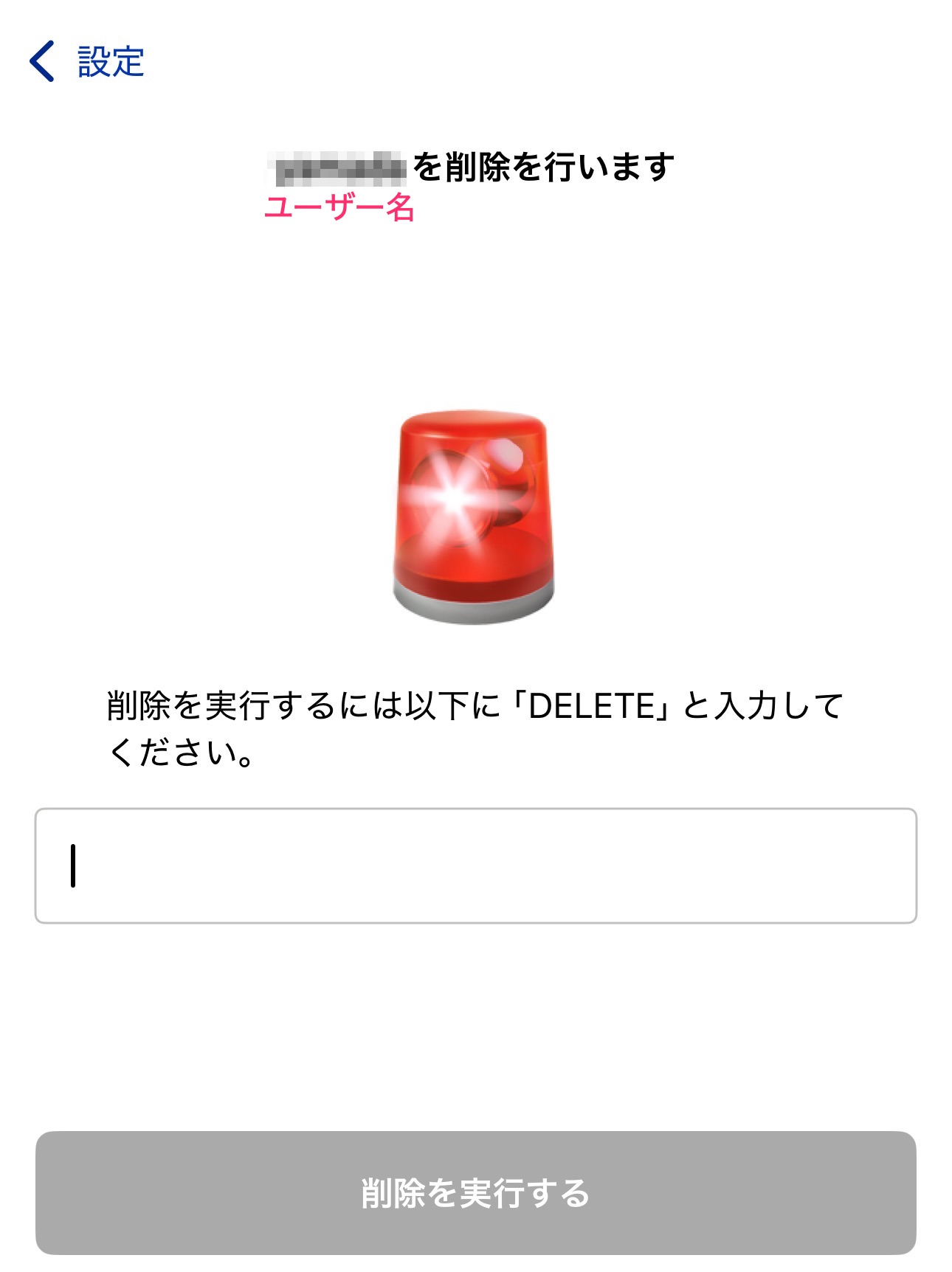
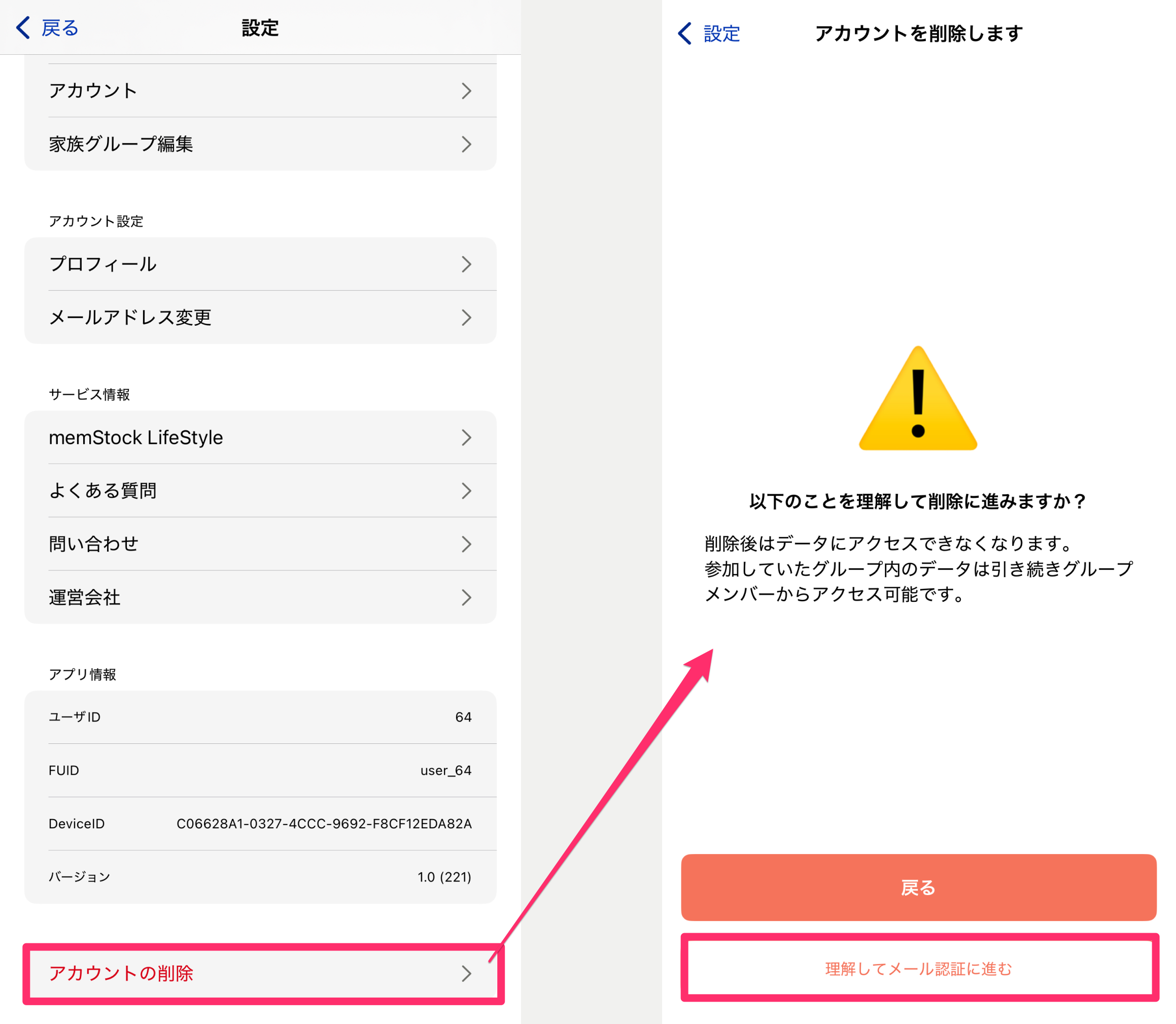
トークルーム一覧の右上の設定の一番下にある [アカウントの削除] ボタンをタップし、注意事項を確認後、メール認証を行います。

Frame_16.png

その後、キーワード入力画面に遷移するので、問題なければ指示に従ってアカウントの削除を行なってください。

IMG_312B4C565280-1.jpg

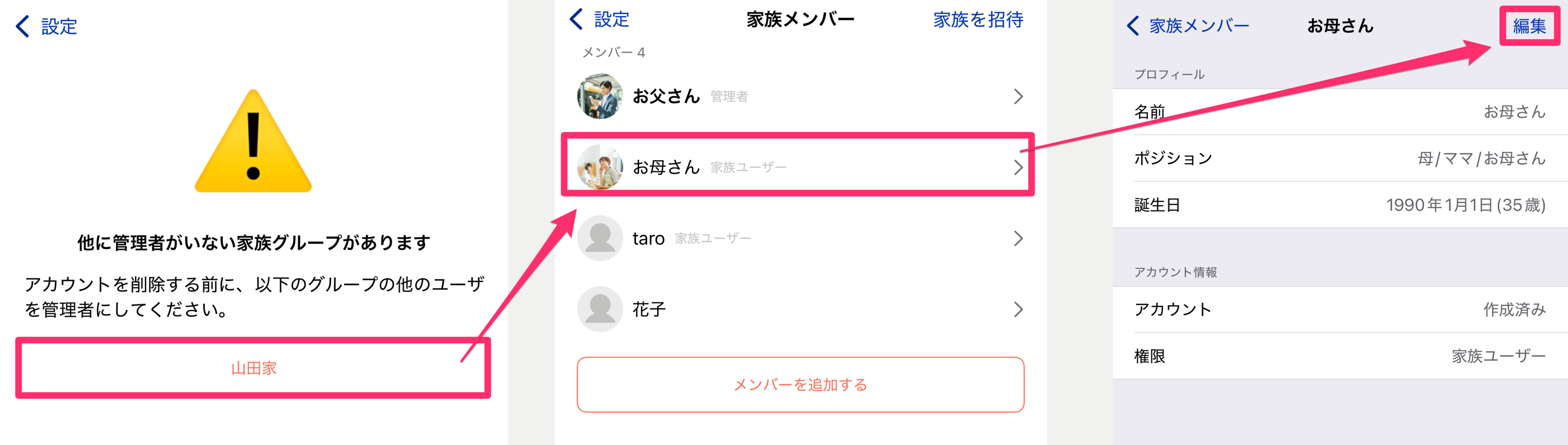
正し、削除をする際に所属している家族グループに他のメンバーが入っていて、あなただけが管理者の場合は削除することができません。その場合は、別の家族メンバーを管理者に変更してからもう一度アカウント削除を行なってください。

Frame_17.png

カレンダー機能はどこから使えますか?

アプリのトークタブの横にある「カレンダー」タブから利用できます。

また、各トークルーム内の

設定>カレンダー「表示」からも利用できます。

カレンダー機能はiOS版のみで現在ご利用いただけます。android版にカレンダーの通知は送られますが、カレンダー機能はまだご利用いただけません。

繰り返し予定を編集すると、すべての回が一緒に変わってしまいますか?

いいえ、編集時に変更範囲を選べます。

  • この予定のみ — 選択した1回だけを変更します(他の回には影響しません)
  • これ以降 — 選択日以降の繰り返しに適用します
  • すべて — 過去・未来を含むすべての回に適用します

削除も同じ3つの範囲に対応しています。意図せず過去まで書き換わらないよう、編集時は範囲選択にご注意ください。

予定の参加・不参加(出欠)は後から変更できますか?

はい、いつでも変更できます。

予定詳細画面で「参加」「不参加」「未定」のいずれかを選び直してください。なお、不参加に切り替えた予定では、リマインダー設定ボタンは表示されなくなります。

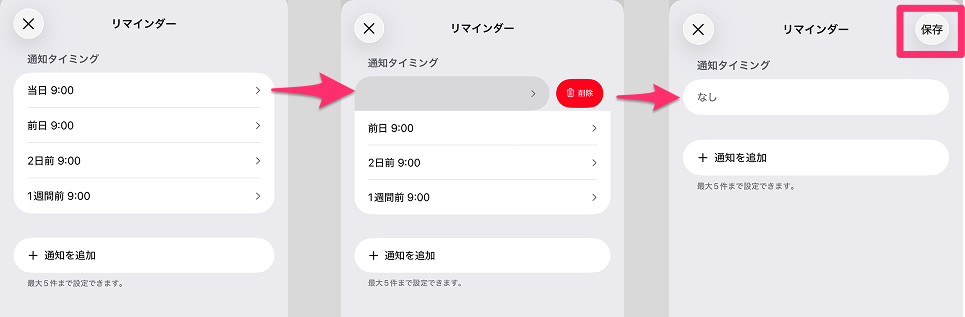
予定のリマインダー通知が届かないのですが?

リマインダーは参加者ごとに個別設定する形式で、設定がない予定では通知されません。予定詳細の「リマインダー」を開いて、ご自身の設定が有効になっているかご確認ください。

メンション(@ユーザー名)しても相手に通知が届かないことがあります

メンション通知は受信側の通知設定が有効である必要があります。また、対象ユーザーがそのトーク(またはスレッド)の参加者である必要があります。

予定を作成するとトークルームに自動投稿されるのはなぜですか?

カレンダーの予定は、紐づくトークルーム内に専用スレッドが自動作成され、家族メンバーで予定について会話できるようになっています。

予定の更新・削除も同じスレッドにメッセージとして通知されます。繰り返し予定のコメントは、すべての予定とその予定ごとに別スレッドが作成されるので、特定の日の話題が他の日に混ざる心配はありません。

トークルームの名前を変更したい

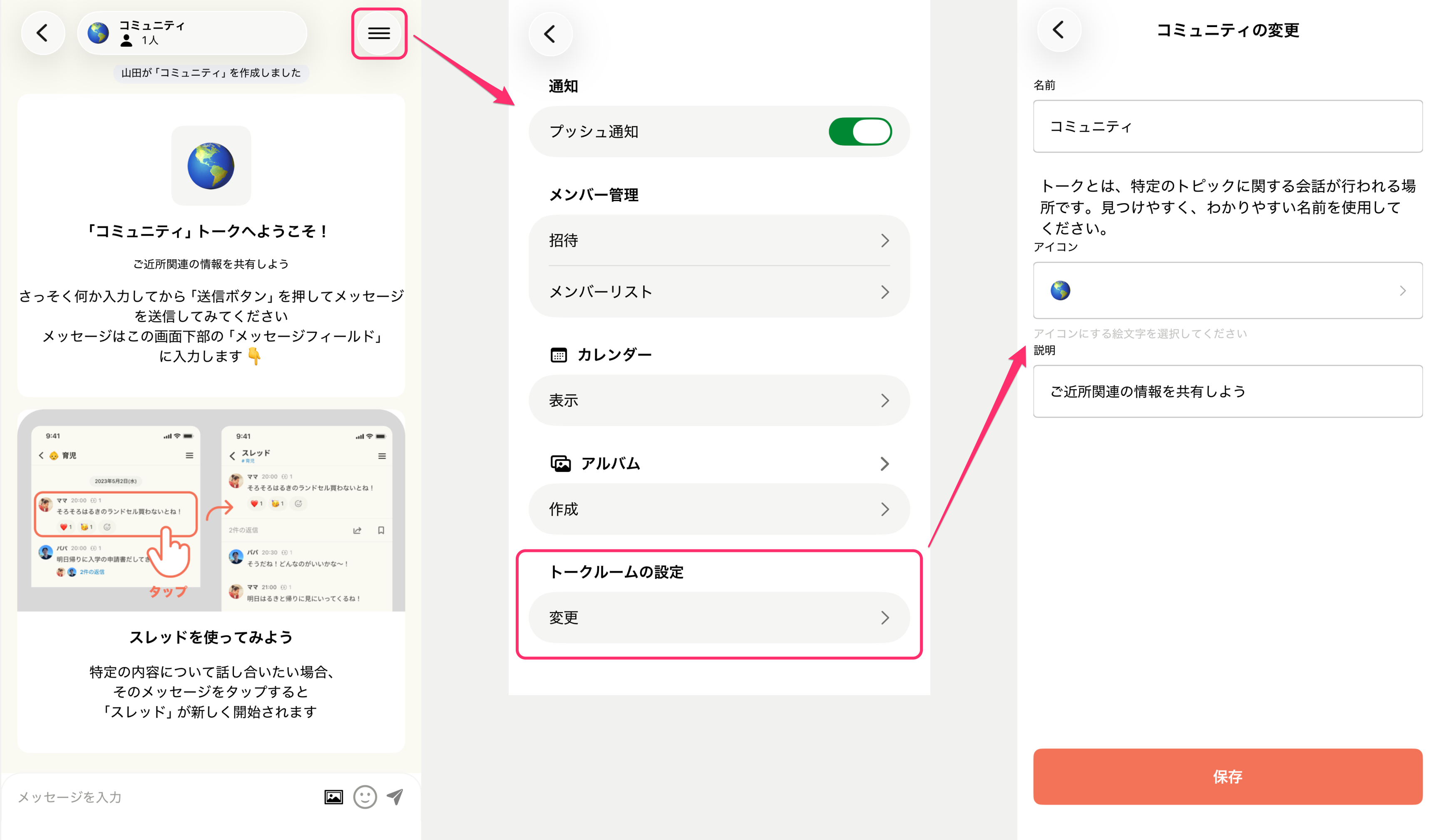
トークルームの設定画面から変更が可能です。 名前、アイコン、トークルームの説明を変更し、保存ボタンを押すと、変更が完了します。

名前変更.png

FAQ | カテゴリ | memStock サポート